フェアユース制限
フェアユース制限についての詳細は、以下をご覧ください。
- Fair Use Daglimieten voor een Betere Gebruikerservaring
- Extra Fair Use daglimieten voor een betere gebruikerservaring
補足情報
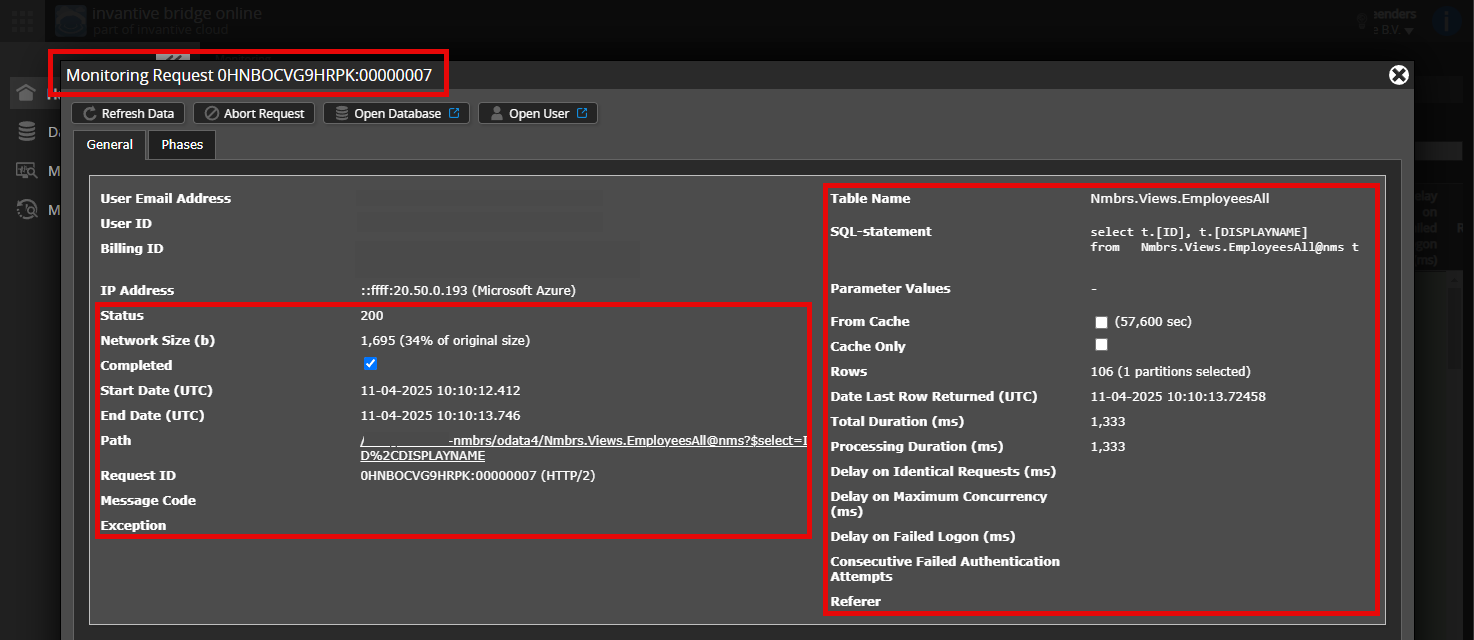
Meer inzicht met nieuwe Online Monitoring に記載されている方法で、Invantive Bridge Online Monitoring内のリクエスト詳細の(匿名化した)スクリーンショットを追加していただくことは可能でしょうか?
詳細は、このトピックの対象となっているダウンロードリクエストをクリックすることで確認できます。
ダウンロードリクエストには通常、テーブル名が確認できるSQL文が含まれています。
両方の列について、少なくとも以下の情報が見えるようにしてください。
- リクエストIDが表示されているタイトルバー
- 左列にあるステータスコード、ネットワークサイズ、パス、時刻
- 左列の一番下にあるエラーコードとエラーメッセージ
- SQL文、テーブル名、パラメータ値を含む右列全体
例:
サーバーとユーザーが正しいか確認してください
Power BIからも使用しているBridge Onlineのウェブサイトに、同じユーザー名でログインしていることを慎重にご確認ください。ウェブサイトにログインしているInvantive Cloudユーザーのリクエストのみが表示されます。
使用されているサーバーは4つあります。
bridge-online.cloudapp-online.cloudbridge-online.invantive.comapp-online.invantive.com
使用しているサーバーは、スクリプトまたはレポートのソースコード内で確認できます。
正しいリクエストと詳細を確認してください
詳細を表示するには、まずリクエストを選択してください。スクリーンショットには1件のリクエストのみが表示されているようにしてください。
また、リクエストのパスが odata4 または apps であることも慎重にご確認ください。それ以外のパスを持つリクエストは、一般的にこの目的には関係ありません。
メールによるエラーメッセージとヒント
さらに、Power BI、Power Query、Azure Data Factory、QlikまたはTableauでエラーが発生した場合、エラーメッセージを受け取ったInvantive Cloudユーザーのメールアドレスには、通常、エラーメッセージとヒントが記載されたメールが届きます。
support@invantive.com から送信されたこのようなメールがないか、該当ユーザーの迷惑メールフォルダを確認することをお勧めします。