情報の補完
Meer inzicht met nieuwe Online Monitoring で説明されているように、Invantive Bridge Online Monitoring 内のリクエストの詳細の(匿名化された)スクリーンショットを追加することは可能ですか?
詳細は、このトピックの対象となるダウンロードリクエストをクリックすることで見つけることができます。
ダウンロードリクエストには通常、テーブル名が表示される SQL ステートメントがあります。
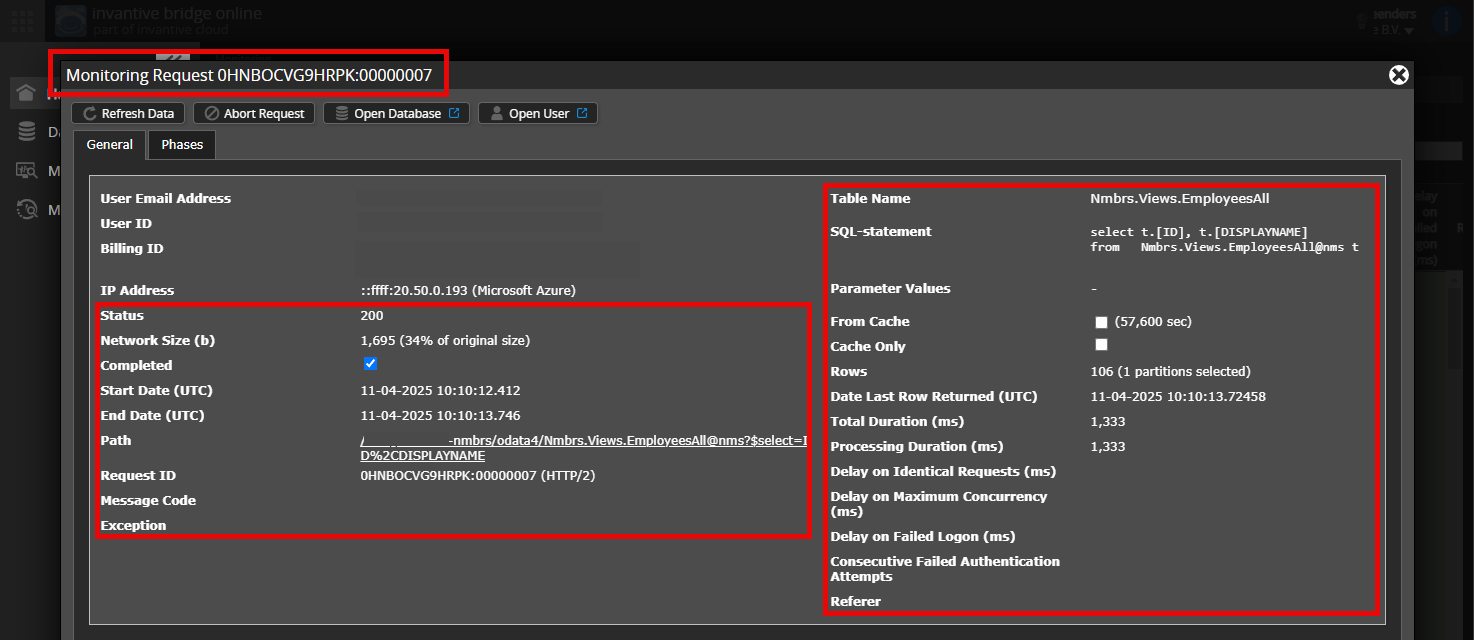
少なくとも次のデータを両方の列で表示させてください:
- リクエストID付きのタイトルバー
- 左列のステータスコード、ネットワークサイズ、パス、タイムスタンプ
- 左列の一番下にあるエラーコードとエラーメッセージ
- SQL ステートメント、テーブル名、パラメータ値を含む右列全体
例えば:
正しいサーバーとユーザーの確認
Power BI から使用している同じユーザー名で Bridge Online サイトにログインすることを注意深く確認してください。あなたがログインしている Invantive Cloud ユーザーのリクエストのみが表示されます。
使用されているサーバーは次の4つです:
bridge-online.cloudapp-online.cloudbridge-online.invantive.comapp-online.invantive.com
使用しているサーバーは、スクリプトまたはレポートのソースコードに表示されます。
正しいリクエストと詳細の確認
リクエストを最初に選択して詳細を表示してください。スクリーンショットには一つのリクエストのみが表示されるべきです。
リクエストには odata4 または apps を含むパスがあるか確認してください。他のパスのリクエストは通常、この目的には関連しません。
エラーメッセージとメールでのヒント
さらに、Power BI や Power Query、Azure Data Factory、Qlik、Tableau でエラーメッセージが発生した場合、エラーメッセージとヒントを含むメールが Invantive Cloud ユーザーに送信されることがあります。関係するユーザーのスパムフォルダを、support@invantive.com から送信されたこれらのメールがないか確認することをお勧めします。