Con el complemento de Excel Invantive Control for Excel puede procesar con fórmulas de Excel los datos de Exact Online para crear sus propios informes de Excel. Esto es válido tanto para las administraciones de Exact de un contador como de empresarios. Excel se vincula directamente con Exact Online para todas sus administraciones. Los datos se obtienen, por tanto, en tiempo real mediante las funciones de Excel desde la base de datos de Exact Online y se muestran en los informes de Excel.
Hay cientos de fórmulas estándar disponibles a través del menú y usted mismo puede añadir fórmulas, incluso con sentencias SQL sobre la base de datos de Exact.
Además, también se pueden construir modelos con los llamados «bloques». Un ejemplo de ello es Excel liquiditeitsbegroting voor Exact Online (cash flow met consolidatie).
La conexión directa entre Excel y Exact Online está disponible en todas las versiones de Excel a partir de 2013 en Microsoft Windows. Para las versiones de Mac, recomendamos usar Get My Report o Invantive Cloud, o ejecutar Parallels Desktop en el Mac (véase también Itgenuty347 Deze versie 2010 van Microsoft Office wordt niet ondersteund. Gelieve te upgraden naar Microsoft Office 2013 of nieuwer).
Instalación del complemento de Excel
Siga los siguientes pasos para instalar el complemento de Excel (en inglés, «add-in» significa «complemento»):
- Primero compruebe que tiene una versión actual de Microsoft Excel. Debe ser Excel 2013 o posterior, aunque también funciona con Excel 2010. No importa si tiene una versión de Excel de 32 o 64 bits.
- Ejecute la instalación del complemento desde la descarga.
- A continuación, cierre completamente Microsoft Excel y, en caso de duda, compruebe en el administrador de tareas que no quede ningún proceso EXCEL.EXE en ejecución.
- Luego vuelva a iniciar Microsoft Excel. Los complementos se cargarán y verá brevemente «Invantive Control» aparecer en la pantalla de inicio de Excel.
- La primera vez deberá introducir sus datos personales. Estos también se utilizan si solicita asistencia en línea mediante el botón de la cinta, pero en ese momento no hay nadie disponible.
- Cuando se le pregunte por la clave de licencia, elija «Probar todas las posibilidades», tras lo cual podrá probarlo gratis y sin compromiso durante 180 días.
- Durante ese período de prueba también puede utilizar el conector de Power BI para Exact Online.
La próxima vez no tendrá que rellenar nada. Después de iniciar Excel, puede tardar hasta 20 segundos en que el complemento sea visible en la cinta (el menú superior) como dos nuevas cintas en Excel: «Invantive Control» y «Modelleur». Mientras tanto, ya puede utilizar Excel.
¿Cómo crear informes de Exact Online con el complemento de Excel?
La mayoría de los usuarios del complemento de Excel para Exact Online solo utilizan las fórmulas estándar de Invantive Excel para Exact Online en sus informes. El uso de SQL es menos frecuente y, para los contadores, solo está disponible con una suscripción de contabilidad para grandes despachos (más de 1.000 administraciones).
Puede obtener datos de una o varias administraciones de Exact al mismo tiempo y procesarlos de forma consolidada en sus informes. Incluso dentro de una misma celda se pueden combinar cifras de varias administraciones.
Invantive Control es un software estándar y comparable al complemento de Excel de Exact Globe. El complemento de Excel de Invantive añade posibilidades adicionales respecto al complemento de Excel de Exact Globe. A diferencia del complemento para Exact Globe, por ejemplo, también puede crear consultas en SQL, cargar datos en su(s) administración(es) e intercambiar datos con más de 70 otras fuentes de datos, como AFAS Profit o varios productos de software de Visma.
En este tema me limito a las funciones de Excel de Exact Online. Hay muchas más posibilidades, y los complementos de Invantive ofrecen suficientes opciones incluso para empresas multimillonarias.
Lo más sencillo es empezar con un informe de Excel que ya contenga cifras de Exact Online. Haga una copia de este y abra el archivo de Excel. Primero estableceremos conexión con la contabilidad desde Excel:
- Haga clic en «Iniciar sesión» en el menú «Invantive Control».
- Abra el grupo «Exact Online» y seleccione el país.
- Introduzca su código de inicio de sesión y la contraseña que también utiliza en el navegador.
- Haga clic en «Conectar»:
- Introduzca el código de verificación.
- Permita que la aplicación se conecte a una administración específica o a todas ellas.
- Compruebe la(s) administración(es) seleccionada(s) en el menú «Invantive Control» y elija otras administraciones si es necesario.
- Active el uso de las fórmulas de Exact Online activando, en la cinta «Modeleur», el interruptor más a la izquierda para que se ponga verde. Pero…
- Si ya había un archivo de Excel abierto, se le preguntará automáticamente al respecto:


El software ya está ahora conectado con una o varias administraciones. A continuación, sustituiremos las cifras por fórmulas de Excel.
Cada fórmula de Exact Online tiene la administración como primer argumento, con el nombre «DivisionCode». No es necesario indicarla si solo ha elegido una administración; en ese caso, el software toma automáticamente la administración seleccionada.
De lo contrario, deberá indicar un valor. Sin embargo, el valor NO es el número de la administración (a menudo «1» o «2»), sino el número único real que Exact Online utiliza internamente. Es el llamado «DivisionCode», que también suele aparecer en la URL de su navegador al cambiar de administración.
Este número determina de dónde se obtienen los datos. Puede encontrar una lista de los números, por ejemplo, en el menú de selección de administración. Los códigos de división aparecen entre paréntesis después del nombre de la administración. En esta imagen, por ejemplo, es 868043 para la administración «13 - Vereniging»:
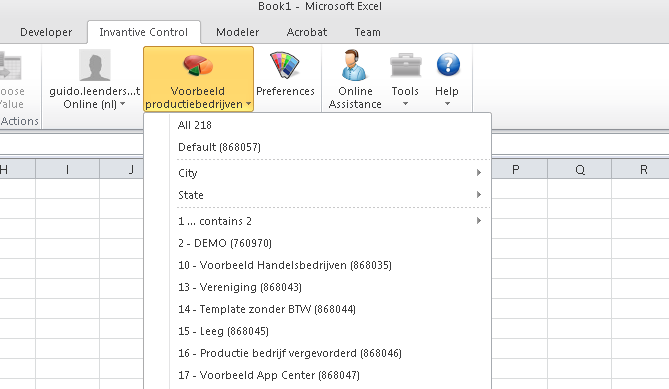
Para este ejemplo, parto de la base de que ha elegido exactamente 1 administración y que no es necesario indicar ningún valor en la función.
Busque ahora una celda con cifras de Exact.
En el 80% de los casos se trata de cifras del libro mayor y casi siempre de saldos. Invantive Control ofrece fórmulas con las que puede consultar fácilmente un total de balance hasta un período determinado o una mutación sobre un centro de costos/portador de costos (contabilidad analítica). A pesar de que hay cientos de fórmulas disponibles, resulta que esas «fórmulas de Excel de Exact Online más populares» del título en realidad son solo unas pocas.
Fórmulas populares
Anote el resultado actual de la celda y sustituya, si es posible, las cifras por:
I_EOL_GLACT_DESC: nombre de una cuenta del libro mayor de la división de Exact mencionada.I_EOL_BAL_YEAR_OPEN: balance de apertura de una cuenta del libro mayor.I_EOL_BAL_PDE_CLOSE: saldo realizado al final de un período de una cuenta del libro mayor.I_EOL_BGT_PDER_LINE_AMOUNT: presupuesto sobre una serie de períodos de una cuenta del libro mayor.
Todas las fórmulas de Excel de Exact Online se encuentran en la cinta «Modelleur», bajo Bloques de construcción:

También existen variantes para usar con un esquema de informes/estructura de clasificación. En este caso, se suma el saldo de varias cuentas del libro mayor que pertenecen a una clasificación. Normalmente esto se hace para todas las cuentas del libro mayor subyacentes, pero también puede limitar el número de niveles incluidos. La variante más utilizada con esquema de informes/estructura de clasificación es el total del período de todas las cuentas del libro mayor bajo el código de clasificación. Un ejemplo:
=I_EOL_BAL_PDER_CLASSIFICATION(divisioncode;boekjaar;1;4;;“01”)
proporciona las mutaciones acumuladas de los períodos 1 a 4 de la clasificación «01» (que normalmente es el balance completo). Los contadores con RGS también pueden utilizar los esquemas de clasificación RGS.
En Bélgica, por ejemplo, se trabaja a menudo con una contabilidad analítica con centro de costos y portador de costos. Las fórmulas de Excel para las variantes con centro de costos/portador de costos se reconocen por las abreviaturas «CCE» y «CUT» justo después de «EOL» en el nombre de la fórmula de Excel, como por ejemplo I_EOL_CUT_CCE_BAL_PDE_CLOSE. Aquí, «CCE» significa «centro de costos» y «CUT» significa «portador de costos».
Para consolidaciones complejas también se pueden utilizar, por ejemplo, series de cuentas del libro mayor, tal como se describe en Nieuwe Excel consolidatiemogelijkheden voor Exact Online bedrijven en grootboekrekeningen.
Las cifras calculadas se muestran de inmediato. Con la primera fórmula esto puede tardar unos segundos. Después sigue siendo instantáneo, pero entonces de verdad instantáneo: extremadamente rápido, incluso para miles de celdas.
Puede repetir esta sustitución de cifras por fórmulas para todos sus informes. El resultado final se ve, por ejemplo, así:

Es útil trabajar con nombres. En este ejemplo he utilizado los nombres «boekjaar» y «divisioncode» en Excel:

Si alguna vez necesita una copia plana de su informe de Excel, utilice el botón «Publicar». El destinatario recibirá entonces solo las cifras y no las fórmulas.
Hay innumerables trucos inteligentes más para limitar el número de informes, por ejemplo, creando informes que den los resultados correctos para cada administración o grupo de clientes. Si tiene preguntas al respecto, plantéelas en los foros. Intentaremos ayudarle entre todos. ¿Piensa, después de leer este texto, «ayuda»? Por favor, deje un comentario a continuación.
Cargar asientos contables mediante fórmulas
También es posible añadir asientos contables, por ejemplo en el diario o en el libro de ventas, a una o varias administraciones de Exact Online mediante fórmulas de Excel. Para ello, lea: Massaal Exact Online boekingen importeren direct vanuit Excel.
