情報の補完
Invantive Bridge Online Monitoring にリクエスト詳細の(匿名化された)スクリーンショットを、Meer inzicht met nieuwe Online Monitoring で説明されているように追加することは可能ですか?
詳細を確認するには、このトピックの対象となるダウンロードリクエストをクリックします。
ダウンロードリクエストには通常、テーブル名が表示されている SQL ステートメントがあります。
少なくとも以下のデータを両方の列から表示してください:
- リクエスト ID を含むタイトルバー
- ステータスコード、ネットワークサイズ、パス、および左列の時間
- 左側の最下部にあるエラーコードとエラーメッセージ
- SQL ステートメント、テーブル名、パラメータ値を含む右列全体
例:
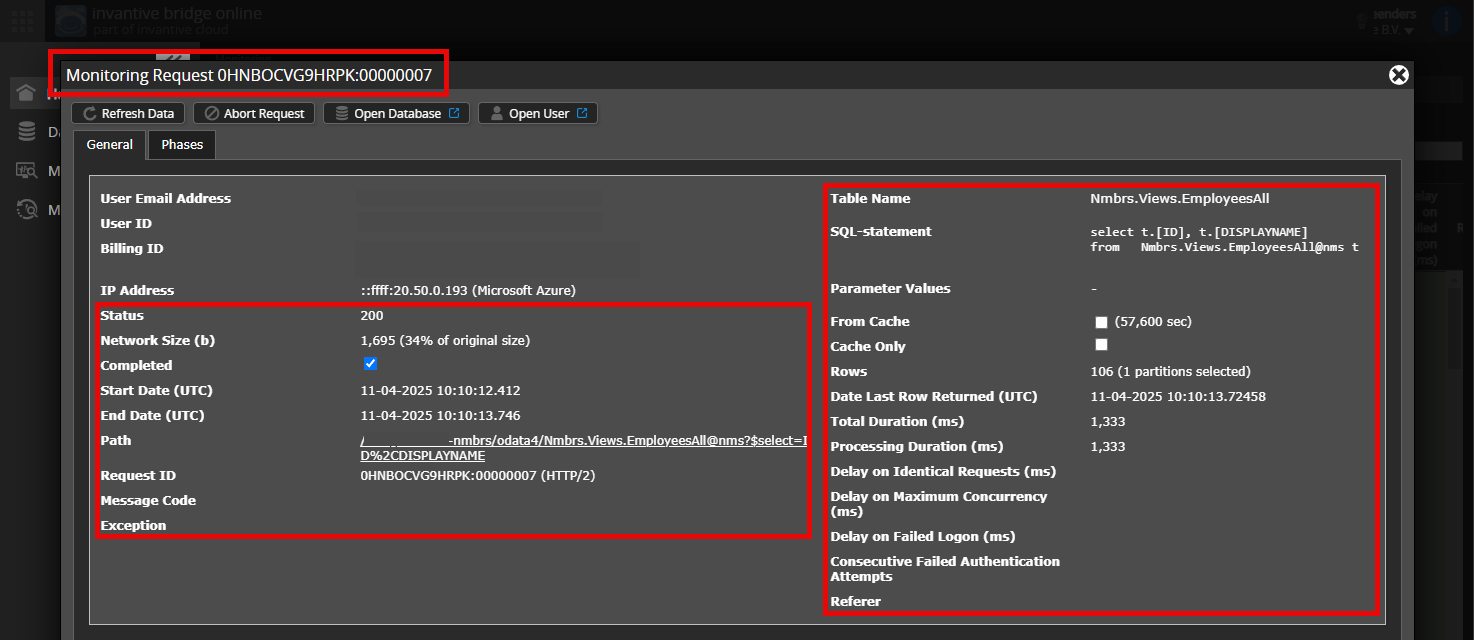
正しいサーバーとユーザーの確認
Power BI と同じユーザー名で使用されている Bridge Online サイトにログインしていることを慎重に確認してください。Webサイトにログインしている Invantive Cloud ユーザーのリクエストのみを表示されます。
現在、以下の4つのサーバーがあります。
bridge-online.cloudapp-online.cloudbridge-online.invantive.comapp-online.invantive.com
使用中のサーバーは、スクリプトやレポートのソースコードで確認できます。
正しいリクエストと詳細の確認
詳細を表示するために、まずリクエストを選択してください。スクリーンショットには1つのリクエストだけが表示されます。
また、リクエストが odata4 または apps パスを持っているかを慎重に確認してください。他のパスを持つリクエストは、一般的にこの目的には関連しません。
エラーメッセージとメールによるヒント
さらに、Power BI、Power Query、Azure Data Factory、Qlik、Tableau でエラーメッセージがある場合、そのエラーメッセージを持つ Invantive Cloud ユーザーは大量にメールでエラーメッセージとヒントを受け取ることが多いです。
関連するユーザーのスパムをチェックし、support@invantive.com から送信されたメールを確認することをお勧めします。