Supplerende oplysninger
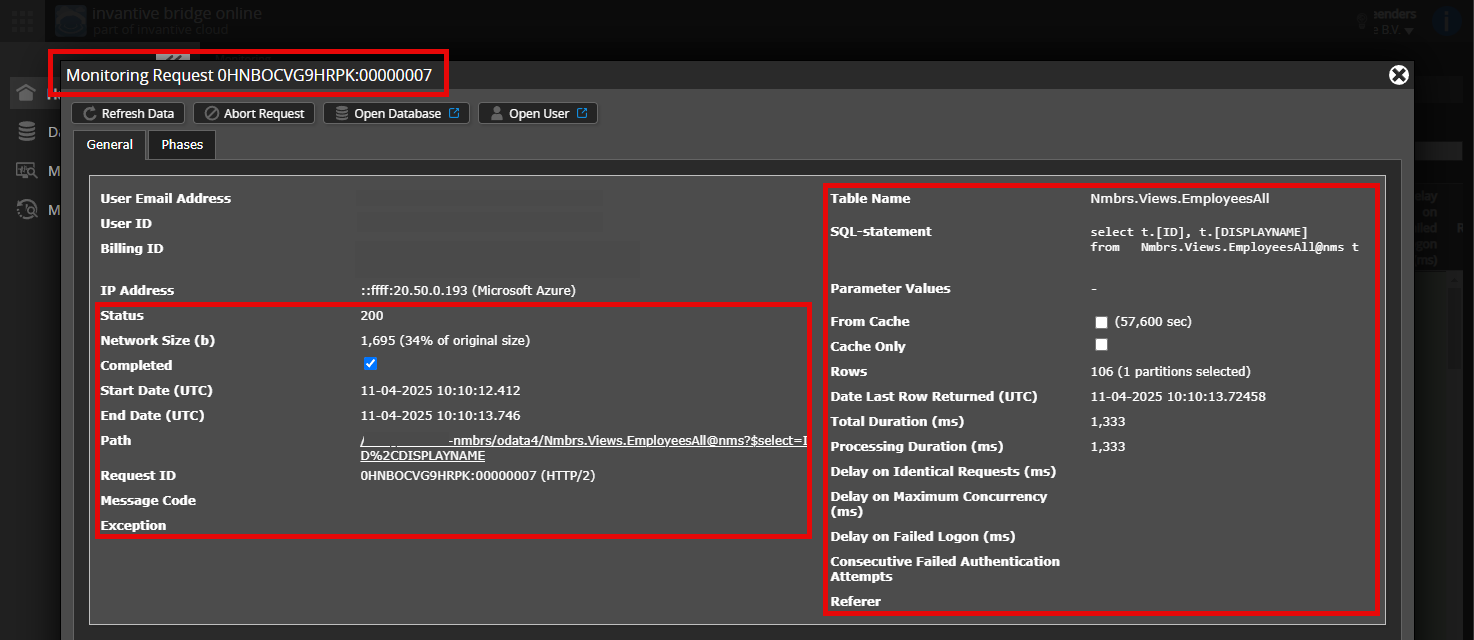
Er det muligt at tilføje et (anonymiseret) skærmbillede af detaljerne for anmodningen i Invantive Bridge Online Monitoring, som beskrevet på Meer inzicht met nieuwe Online Monitoring?
Du finder detaljerne ved at klikke på downloadanmodningen, som er emnet for dette emne.
Downloadanmodningen har som regel en SQL-sætning, hvor tabelnavnet er synligt.
Sørg venligst for, at mindst følgende oplysninger er synlige i begge kolonner:
- titellinjen med request ID,
- statuskoden, netværksstørrelsen, stien og tidspunkterne i venstre kolonne,
- fejlkoden og fejlmeddelelsen helt nederst i venstre kolonne,
- hele den højre kolonne inklusive SQL-sætningen, tabelnavnet og parameterværdierne.
For eksempel:
Kontrollér korrekt server og bruger
Kontrollér omhyggeligt, at du logger ind på den Bridge Online-hjemmeside, som også bruges fra Power BI, og med det samme brugernavn. Du kan kun se anmodningerne fra den Invantive Cloud-bruger, som du logger ind på hjemmesiden med.
Der er fire servere i brug:
bridge-online.cloudapp-online.cloudbridge-online.invantive.comapp-online.invantive.com
Du kan se den anvendte server i dit script eller kildekoden til rapporten.
Kontrollér korrekt anmodning og detaljer
Sørg for først at vælge anmodningen for at få vist detaljerne. Der bør kun være én anmodning synlig i skærmbilledet.
Kontrollér også omhyggeligt, om anmodningen har en sti med odata4 eller apps. Anmodninger med andre stier er generelt ikke relevante til dette formål.
Fejlmeddelelse og tips pr. e-mail
Derudover vil den Invantive Cloud-bruger, der har fejlmeddelelsen, som regel modtage en e-mail på sin e-mailadresse med en fejlmeddelelse og tips, hvis der er tale om en fejlmeddelelse i Power BI, Power Query, Azure Data Factory, Qlik eller Tableau.
Det anbefales at kontrollere den pågældende brugers spammappe for sådanne e-mails sendt fra support@invantive.com.