Informationen ergänzen
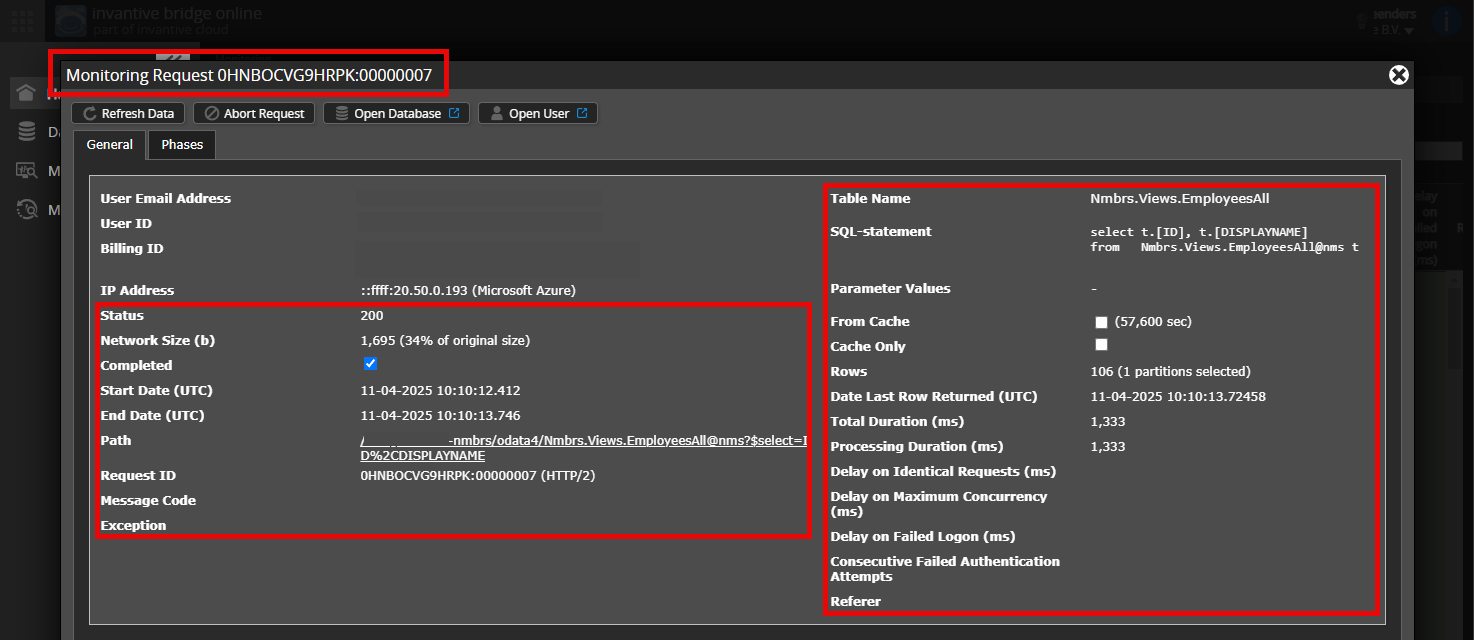
Ist es möglich, einen (anonymisierten) Screenshot der Details der Anfrage in Online Monitoring auf Invantive Cloud hinzuzufügen, wie beschrieben unter Meer inzicht met nieuwe Online Monitoring?
Die Details finden Sie, indem Sie auf die Downloadanfrage klicken, die das Thema dieses Beitrags darstellt.
Die Downloadanfrage enthält in der Regel eine SQL-Anweisung, in der der Tabellenname sichtbar ist.
Bitte lassen Sie mindestens die folgenden Daten in beiden Spalten sichtbar:
- die Titelleiste mit der Anfragen-ID,
- den Statuscode, die Netzwerkgröße, den Pfad und die Zeitstempel in der linken Spalte,
- den Fehlercode und die Fehlermeldung ganz unten in der linken Spalte,
- die gesamte rechte Spalte einschließlich der SQL-Anweisung, des Tabellennamens und der Parameterwerte.
Beispielsweise:
Richtigen Server und Benutzer überprüfen
Überprüfen Sie sorgfältig, dass Sie sich auf der Invantive Cloud-Website mit dem gleichen Benutzernamen anmelden, mit dem Sie Daten zum Beispiel über Invantive Bridge Online verarbeiten. Sie sehen nur die Anfragen des Invantive Cloud-Benutzers, mit dem Sie sich auf der Website anmelden.
Richtige Anfrage und Details überprüfen
Stellen Sie sicher, dass Sie die Anfrage zuerst auswählen, um die Details anzuzeigen. In dem Screenshot sollte nur eine Anfrage sichtbar sein.
Überprüfen Sie ebenfalls sorgfältig, ob die Anfrage einen Pfad mit odata4, apps oder mcp hat. Anfragen mit anderen Pfaden sind in der Regel für diesen Zweck nicht relevant.
Fehlermeldung und Tipps per E-Mail
Außerdem wird der Invantive Cloud-Benutzer, der die Fehlermeldung erhalten hat, in der Regel eine E-Mail mit einer Fehlermeldung und Tipps erhalten, wenn es sich um eine Fehlermeldung in Power BI, Power Query, Azure Data Factory, Qlik oder Tableau handelt.
Es wird empfohlen, den Spam des betroffenen Benutzers auf solche E-Mails zu überprüfen, die von support@invantive.eu gesendet wurden.