Ergänzung der Informationen
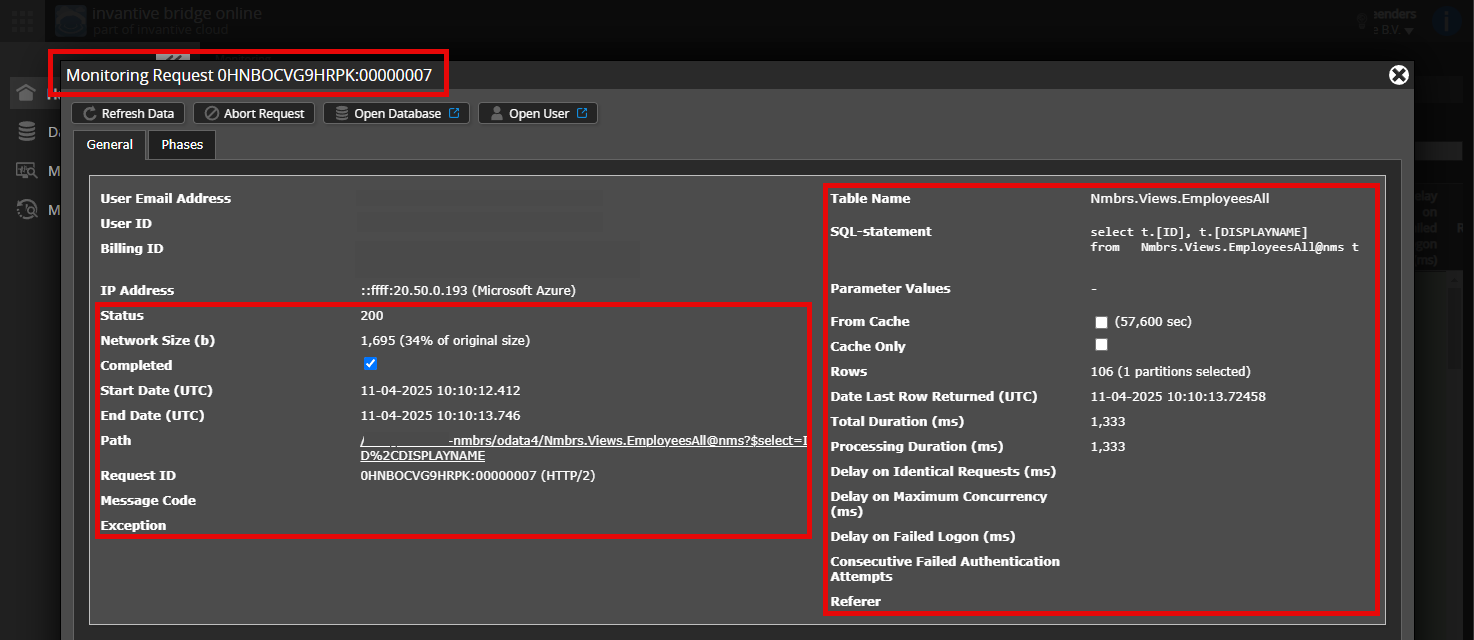
Ist es möglich, einen (anonymisierten) Screenshot der Details der Anfrage in der Online-Überwachung auf Invantive Cloud hinzuzufügen, wie in Meer inzicht met nieuwe Online Monitoring beschrieben?
Die Details finden Sie, indem Sie auf die Downloadanfrage klicken, die Gegenstand dieses Themas ist.
Die Downloadanfrage enthält in der Regel ein SQL-Statement, in dem der Tabellenname sichtbar ist.
Bitte lassen Sie mindestens die folgenden Informationen aus beiden Spalten sichtbar:
- die Titelleiste mit der Request-ID,
- den Statuscode, die Netzwerkgröße, den Pfad und die Zeitstempel in der linken Spalte,
- den Fehlercode und die Fehlermeldung ganz unten in der linken Spalte,
- die gesamte rechte Spalte einschließlich des SQL-Statements, des Tabellennamens und der Parameterwerte.
Zum Beispiel:
Prüfen Sie den richtigen Server und Benutzer
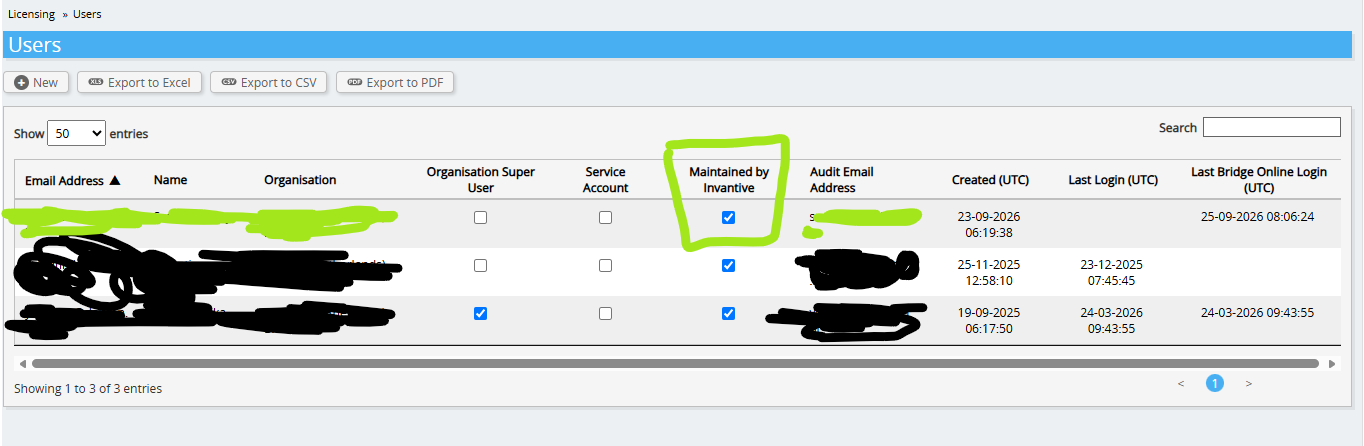
Überprüfen Sie sorgfältig, dass Sie sich auf der Invantive Cloud-Website mit demselben Benutzernamen anmelden, mit dem Sie Daten beispielsweise über Invantive Bridge Online verarbeiten. Sie sehen nur die Anfragen des Invantive Cloud-Benutzers, mit dem Sie sich auf der Website anmelden.
Prüfen Sie die richtige Anfrage und Details
Stellen Sie sicher, dass Sie die Anfrage zuerst auswählen, um die Details anzuzeigen. Es sollte nur eine Anfrage auf dem Screenshot sichtbar sein.
Überprüfen Sie auch sorgfältig, ob die Anfrage einen Pfad mit odata4, apps oder mcp hat. Anfragen mit anderen Pfaden sind in der Regel nicht relevant für diesen Zweck.
Fehlermeldung und Tipps per E-Mail
Außerdem wird der Invantive Cloud-Benutzer, der die Fehlermeldung an seine E-Mail-Adresse erhalten hat, in der Regel eine E-Mail mit einer Fehlermeldung und Tipps erhalten, wenn es in Power BI, Power Query, Azure Data Factory, Qlik oder Tableau zu einer Fehlermeldung kommt.
Es wird empfohlen, den Spam des betreffenden Benutzers auf solche E-Mails zu überprüfen, die von support@invantive.eu gesendet wurden.