情報の補完
Invantive Bridge Online Monitoringで要求の詳細の(匿名化された)スクリーンショットを、Meer inzicht met nieuwe Online Monitoring に記載されているように作成することは可能ですか?
詳細は、このトピックの主題を表しているダウンロード要求をクリックすることで確認できます。
ダウンロード要求には通常、テーブル名が表示されているSQLステートメントがあります。
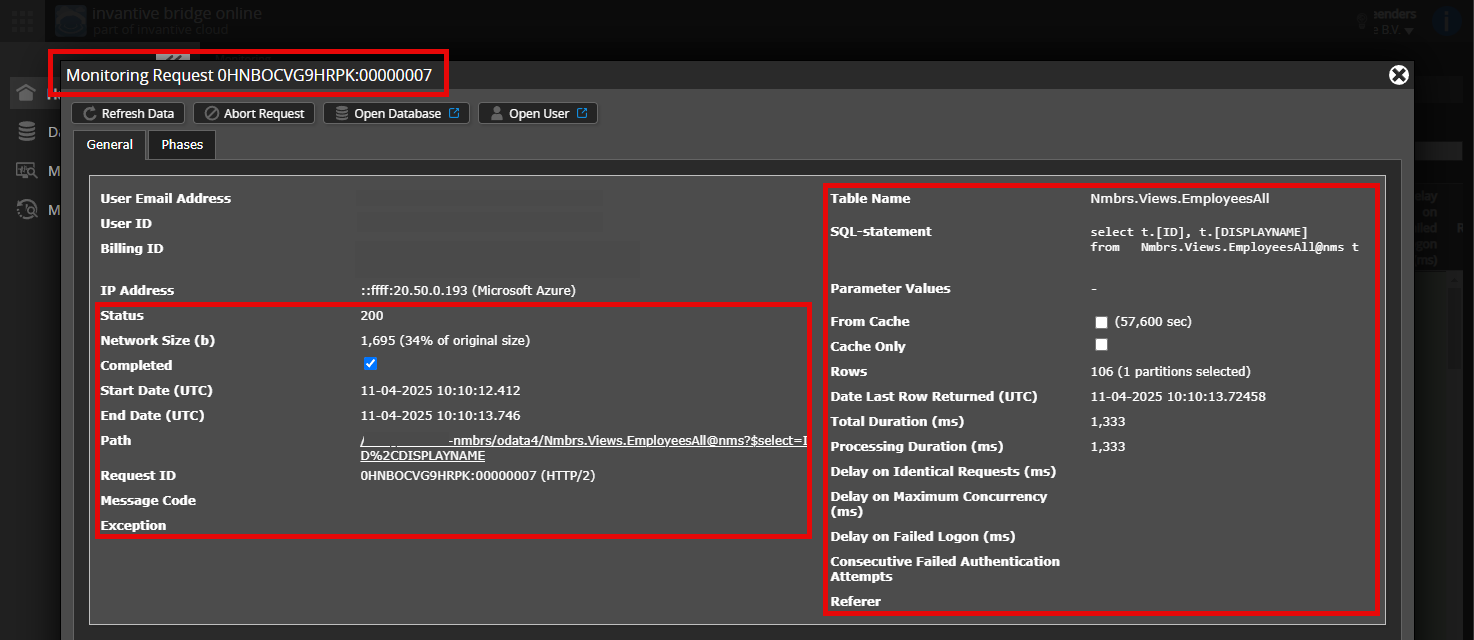
少なくとも両方の列から以下の情報が見えるようにしてください:
- リクエストIDのタイトルバー、
- 左列のステータスコード、ネットワークサイズ、パスとタイムスタンプ、
- 左列の一番下のエラーコードとエラーメッセージ、
- 右列全体、SQLステートメント、テーブル名、パラメーター値を含めます。
例:
正しいサーバーとユーザーを確認
Power BIから利用するのと同じユーザー名でBridge Onlineサイトにサインインしていることを確認してください。サインインしているInvantive Cloudユーザーの要求しか見られません。
4つのサーバーが使用されています:
bridge-online.cloudapp-online.cloudbridge-online.invantive.comapp-online.invantive.com
使用しているサーバーは、スクリプトやレポートのソースコードで確認できます。
正しいリクエストと詳細を確認
詳細を表示するために、まず要求を選択してください。スクリーンショットには1つの要求だけが表示されているはずです。
要求にodata4またはappsのパスが付いていることを慎重に確認してください。他のパスの要求は通常、この目的には無関係です。
エラーメッセージとメールでのヒント
さらに、Power BI, Power Query, Azure Data Factory, Qlik, Tableauでエラーが発生した場合、エラーとともにヒントを含むメールを、そのエラーを受け取ったInvantive Cloudユーザーのメールアドレスに送信します。
関係するユーザーのスパムフォルダに、このようなsupport@invantive.comから送信されたメールがないか確認することをお勧めします。