Utfylle informasjon
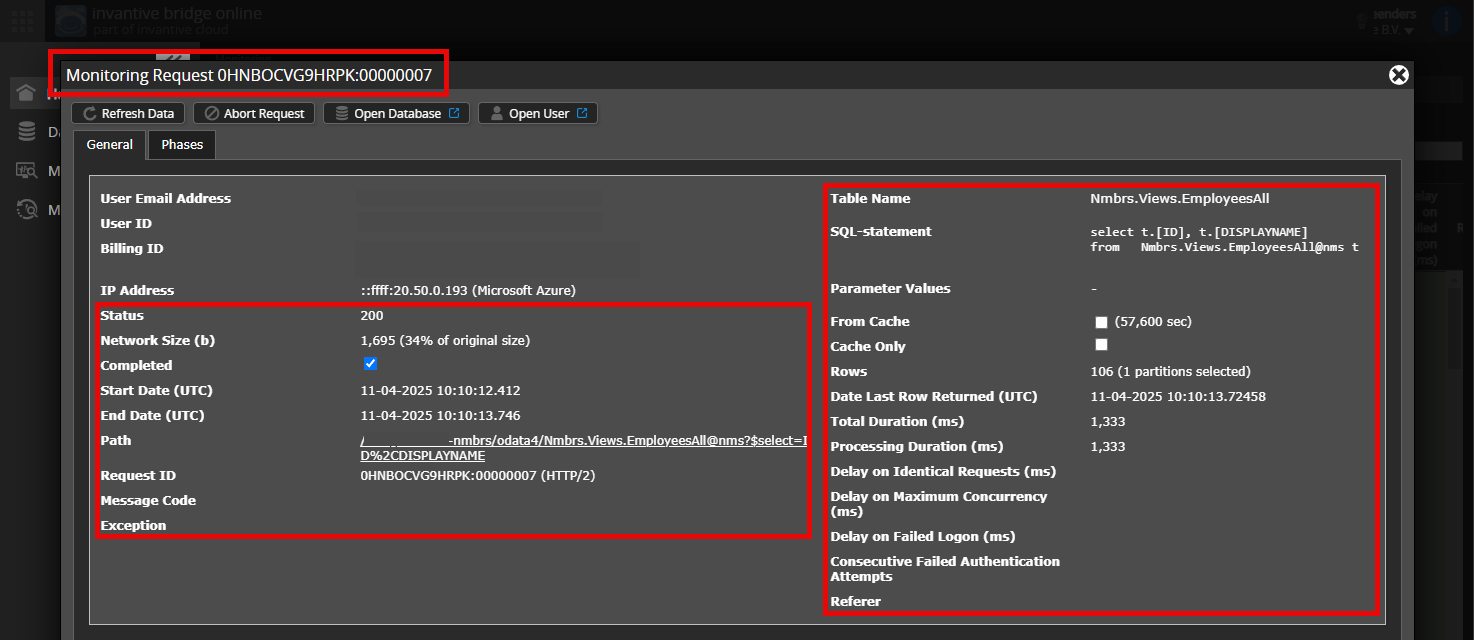
Er det mulig å legge ved et (anonymisert) skjermbilde av detaljene om forespørselen i Invantive Bridge Online Monitoring, som beskrevet i Meer inzicht met nieuwe Bridge Online Monitoring?
Du finner detaljene ved å klikke på nedlastingsforespørselen som dette emnet representerer.
Nedlastingsforespørselen har vanligvis en SQL-setning der tabellnavnet er synlig.
Vennligst sørg for at minst følgende data er synlige fra begge kolonner:
- tittellinjen med forespørsel-ID,
- statuskode, nettverksstørrelse, bane og tidspunkter i venstre kolonne,
- feilkode og feilmelding helt nederst i venstre kolonne,
- hele høyre kolonne inkludert SQL-setning, tabellnavn og parameterverdier.
For eksempel:
Sjekk riktig server og bruker
Kontroller nøye at du logger på Bridge Online-nettstedet som også brukes fra Power BI og med samme brukernavn. Du kan bare se forespørslene fra den Invantive Cloud-brukeren du logger på med på nettstedet.
Det er fire servere i bruk:
bridge-online.cloudapp-online.cloudbridge-online.invantive.comapp-online.invantive.com
Serveren du bruker, ser du i skriptet ditt eller kildekoden til rapporteringen.
Sjekk riktig forespørsel og detaljer
Sørg for at du først velger forespørselen for å vise detaljene. Det bør bare være én forespørsel synlig i skjermbildet.
Kontroller også nøye om forespørselen har en bane med odata4 eller apps. Forespørsler med andre baner er vanligvis ikke relevante for dette formålet.
Feilmelding og tips via e-post
I tillegg vil Invantive Cloud-brukeren som har feilmeldingen, vanligvis motta en e-post med en feilmelding og tips hvis det oppstår en feilmelding i Power BI, Power Query, Azure Data Factory, Qlik eller Tableau.
Det er anbefalt å sjekke brukerens spam-mappe for slike e-postmeldinger sendt fra support@invantive.com.