Komplettering av information
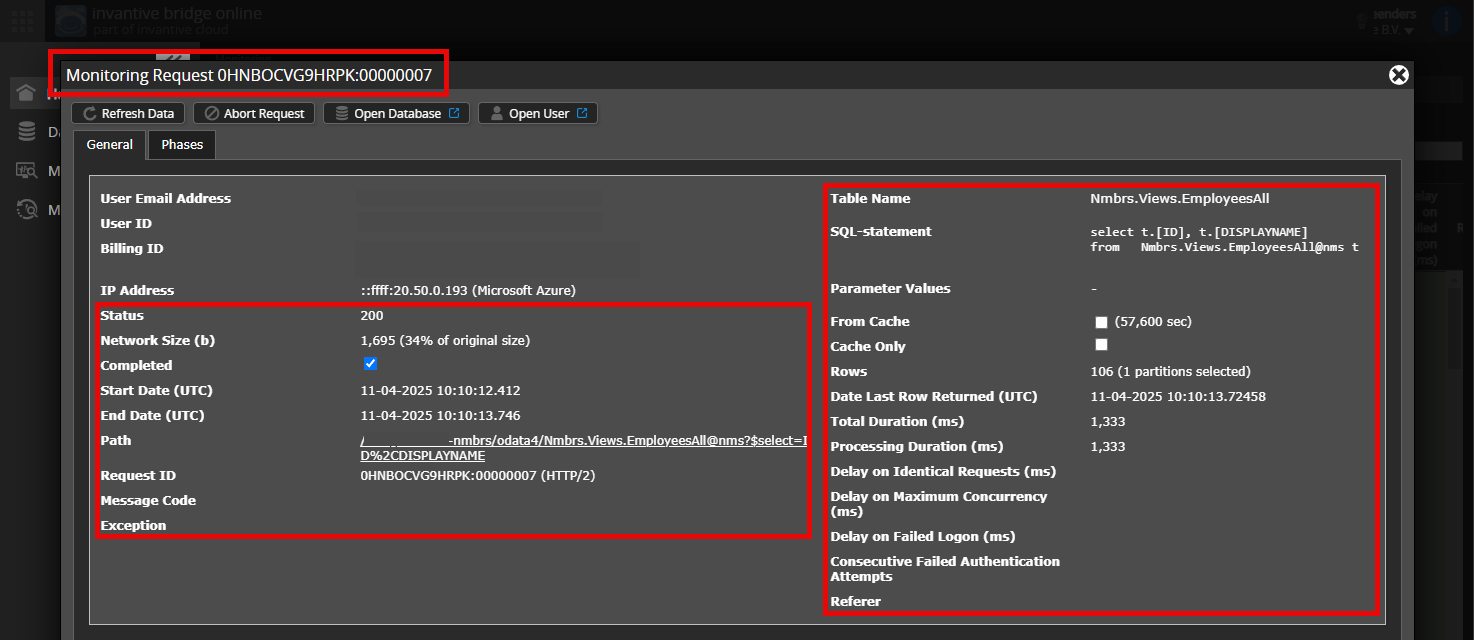
Är det möjligt att lägga till en (anonymiserad) skärmdump av detaljerna i begäran i Invantive Bridge Online Monitoring som beskrivs i Meer inzicht met nieuwe Bridge Online Monitoring?
Du hittar detaljerna genom att klicka på nedladdningsbegäran som representerar ämnet för detta ämne.
Nedladdningsbegäran har vanligtvis en SQL-fråga där tabellnamnet är synligt.
Vänligen lämna minst följande uppgifter synliga från båda kolumnerna:
- titelraden med förfrågnings-ID,
- statuskod, nätverksstorlek, sökväg och tidpunkter i vänster kolumn,
- felkod och felmeddelande längst ner i vänster kolumn,
- hela höger kolumn inklusive SQL-sats, tabellnamn och parametervärden.
Till exempel:
Kontrollera rätt server och användare
Kontrollera noggrant att du loggar in på Bridge Online-webbplatsen som också används från Power BI och med samma användarnamn. Du ser bara förfrågningar från den Invantive Cloud-användare du loggar in med på webbplatsen.
Det finns fyra servrar i bruk:
bridge-online.cloudapp-online.cloudbridge-online.invantive.comapp-online.invantive.com
Den använda servern ser du i ditt skript eller källkod för rapportering.
Kontrollera rätt ansökan och detaljer
Se till att du först väljer förfrågan för att visa detaljerna. Det bör bara finnas en förfrågan synlig i skärmdumpen.
Kontrollera också noggrant om förfrågan har en sökväg med odata4 eller apps. Förfrågningar med andra sökvägar är i allmänhet inte relevanta för detta ändamål.
Felmeddelande och tips via e-post
Dessutom kommer Invantive Cloud-användaren som fått felmeddelandet vanligtvis att få ett e-postmeddelande med felmeddelande och tips om det finns ett felmeddelande i Power BI, Power Query, Azure Data Factory, Qlik eller Tableau.
Det är tillrådligt att kontrollera skräpposten för den berörda användaren för sådana e-postmeddelanden skickade från support@invantive.com.