追加情報
Meer inzicht met nieuwe Online Monitoring に記載されているように、Invantive Bridge Online Monitoring のリクエストの詳細の(匿名化された)スクリーンショットを追加していただくことは可能でしょうか?
詳細は、このトピックの対象となっているダウンロードリクエストをクリックすることで確認できます。
ダウンロードリクエストには通常、テーブル名が表示されているSQL文が含まれています。
両方の列について、少なくとも以下の情報が表示されるようにしてください:
- リクエストIDが記載されたタイトルバー、
- 左列のステータスコード、ネットワークサイズ、パス、タイムスタンプ、
- 左列の一番下にあるエラーコードとエラーメッセージ、
- SQL文、テーブル名、パラメータ値を含む右列全体。
例:
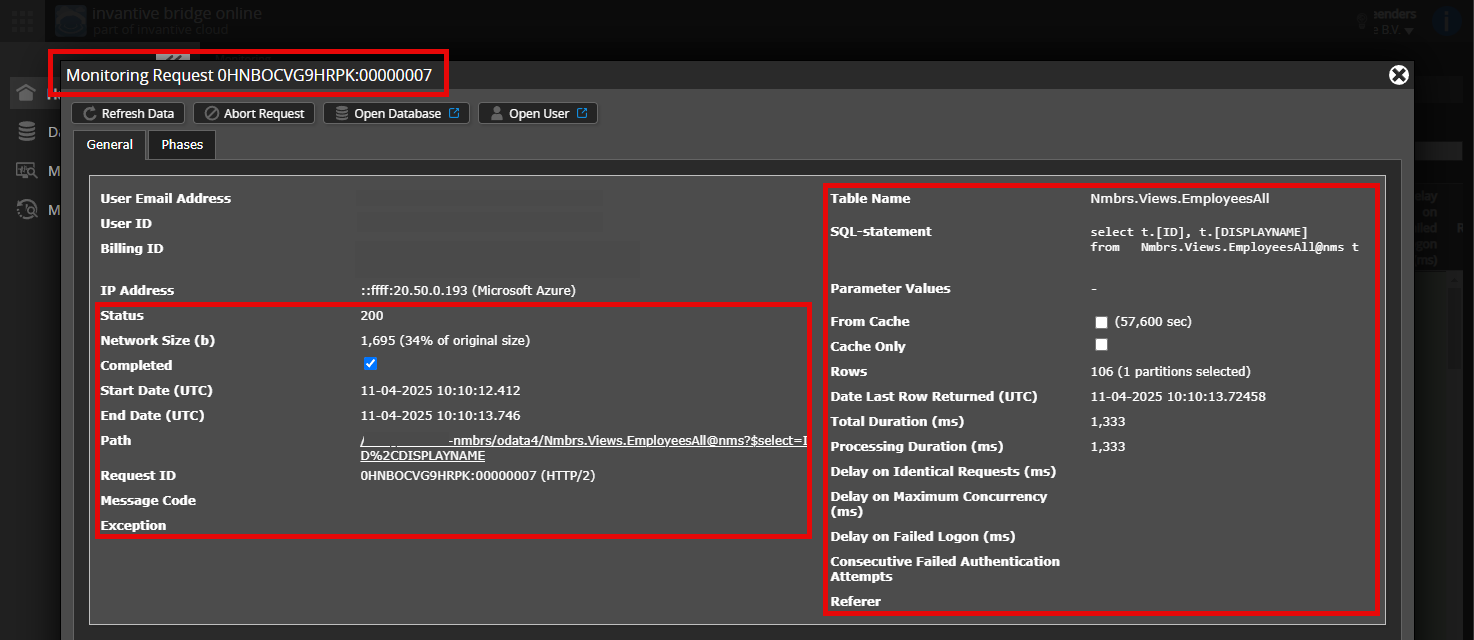
正しいサーバーとユーザーの確認
Power BIから使用しているのと同じBridge OnlineのウェブサイトSAに、同じユーザー名でログインしていることを注意深く確認してください。ウェブサイトにログインしているInvantive Cloudユーザーのリクエストのみが表示されます。
使用されているサーバーは4つあります:
bridge-online.cloudapp-online.cloudbridge-online.invantive.comapp-online.invantive.com
使用されているサーバーは、スクリプトまたはレポートのソースコードで確認できます。
正しいリクエストと詳細の確認
詳細を表示するには、まずリクエストを選択するようにしてください。スクリーンショットには1つのリクエストのみが表示されているはずです。
また、リクエストのパスにodata4またはappsが含まれているかどうかも注意深く確認してください。それ以外のパスを持つリクエストは、一般的にこの目的には関連がありません。
エラーメッセージとヒントのメール送信について
さらに、Power BI、Power Query、Azure Data Factory、Qlik、またはTableauでエラーが発生した場合、エラーメッセージを受け取ったInvantive Cloudユーザーのメールアドレスには通常、エラーメッセージとヒントが記載されたメールが送信されます。
該当ユーザーの迷惑メールフォルダを確認し、support@invantive.comから送信されたこのようなメールがないか確認することをお勧めします。