Completamento informazioni
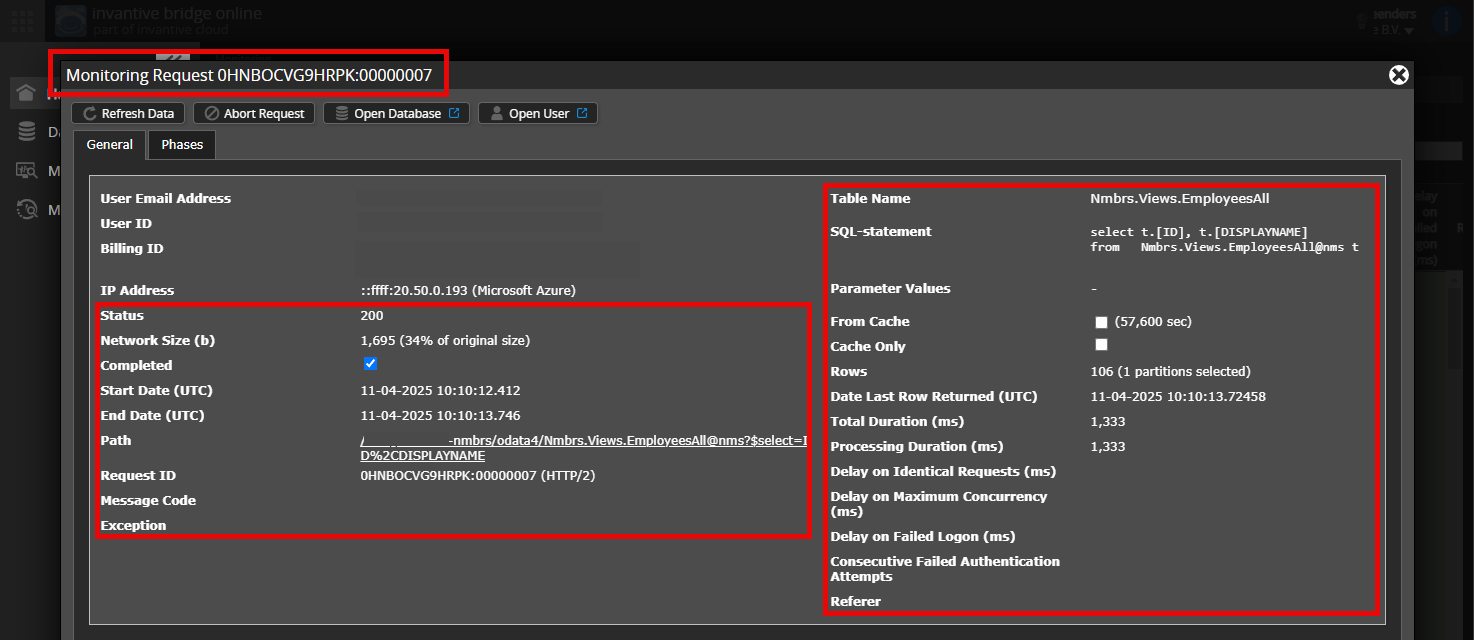
È possibile aggiungere uno screenshot (anonimizzato) dei dettagli della richiesta in Invantive Bridge Online Monitoring come descritto in Meer inzicht met nieuwe Online Monitoring?
Puoi trovare i dettagli cliccando sulla richiesta di download che rappresenta l’argomento di questo thread.
La richiesta di download di solito contiene un’istruzione SQL in cui è visibile il nome della tabella.
Si prega di far apparire almeno i seguenti elementi in entrambe le colonne:
- la barra del titolo con l’ID della richiesta,
- il codice di stato, la dimensione della rete, il percorso e i tempi nella colonna di sinistra,
- il codice di errore e il messaggio di errore tutto in fondo alla colonna di sinistra,
- l’intera colonna di destra inclusa l’istruzione SQL, il nome della tabella e i valori dei parametri.
Ad esempio:
Controllo corretto del server e dell’utente
Controllare attentamente che si acceda al sito web di Bridge Online utilizzato anche da Power BI e con lo stesso nome utente. Vedrai solo le richieste dell’utente di Invantive Cloud con cui accedi al sito web.
Sono in uso quattro server:
bridge-online.cloudapp-online.cloudbridge-online.invantive.comapp-online.invantive.com
Il server utilizzato lo trovi nel tuo script o codice sorgente di reporting.
Verifica della richiesta e dei dettagli corretti
Assicurati di selezionare prima la richiesta per visualizzarne i dettagli. Ci deve essere solo una richiesta visibile nello screenshot.
Controlla anche attentamente che la richiesta abbia un percorso con odata4 o apps. Le richieste con altri percorsi in generale non sono rilevanti per questo scopo.
Messaggio di errore e suggerimenti tramite e-mail
Inoltre, l’utente di Invantive Cloud che riceve il messaggio di errore, di solito riceverà una e-mail con un messaggio di errore e suggerimenti se c’è un errore in Power BI, Power Query, Azure Data Factory, Qlik o Tableau.
Il consiglio è di controllare la posta spam dell’utente coinvolto per tali e-mail inviate da support@invantive.com.