Como parte de la autenticación reforzada en Invantive Cloud, el uso de un código de verificación es obligatorio al iniciar sesión. En el primer inicio de sesión se ejecutan los pasos para cargar una denominada clave secreta en el dispositivo del usuario mediante un código QR. Por lo general, se trata del teléfono del usuario de Invantive Cloud.
Por razones de seguridad, Invantive recomienda el uso de Proton Pass.
A veces se utilizan en su lugar Google Authenticator, Microsoft Authenticator, Authy o Invantive Authenticator (Windows).
Google Authenticator
Google Authenticator suele utilizarse por razones históricas.
Este tema describe los pasos para cargar el código QR en Google Authenticator en Android. Esto se puede probar usando el siguiente código QR de ejemplo:
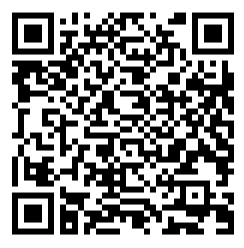
Ejecute los siguientes pasos una vez que el código QR aparezca al iniciar sesión en Invantive Cloud por primera vez:
- Instale Google Authenticator desde la Google Play Store.
- Inicie Google Authenticator.
- Seleccione el ‘+’ en la parte inferior derecha de la pantalla:
- Elija ‘Escanear código QR’:
- Aparecerá la imagen de la cámara con un marco verde.
- Apunte la cámara hacia el código QR de modo que quede dentro del marco verde.
- La cuenta ha sido añadida:
- El código actual de 6 dígitos debe introducirse en Invantive Cloud.


