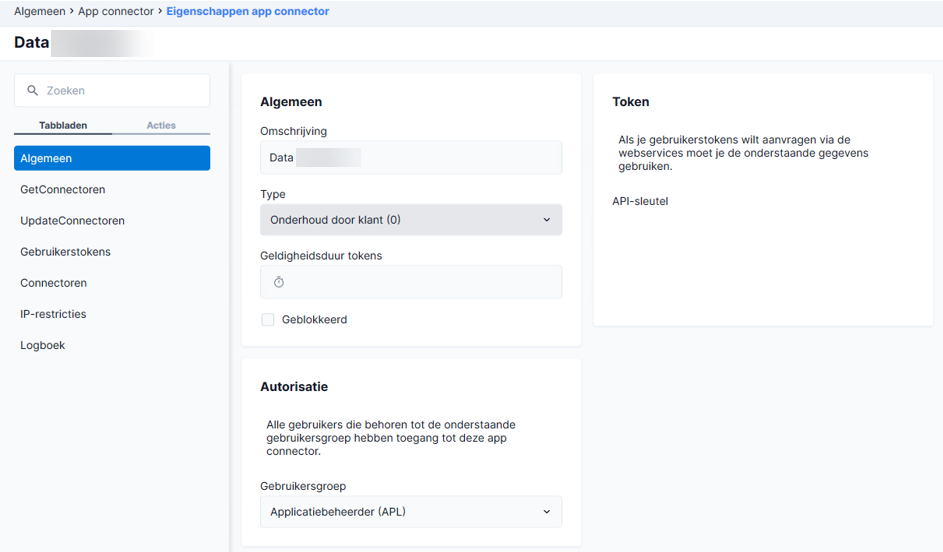
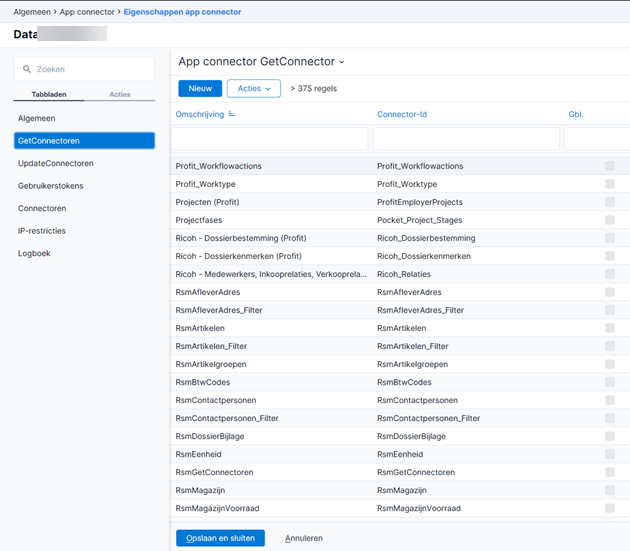
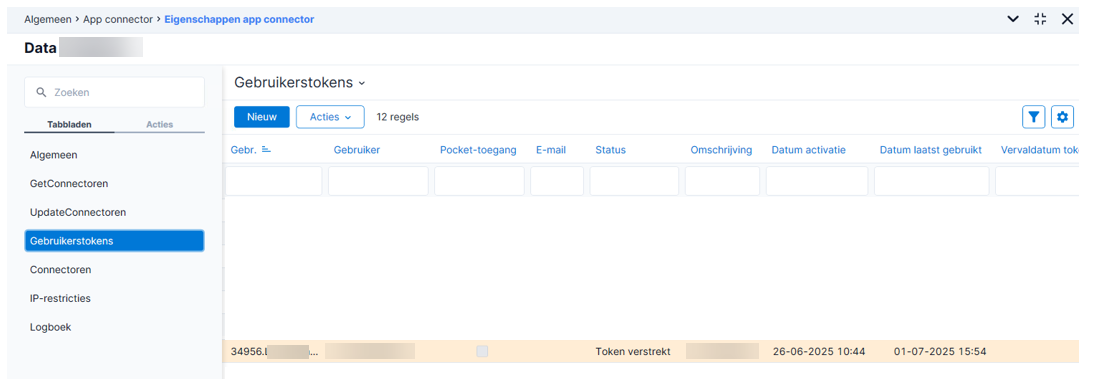
J’ai donc défini les GetConnectors et je me suis ajouté en tant qu’utilisateur, et il n’y a pas encore de restrictions IP configurées.
Après avoir chargé les données avec la requête suivante :
let
    Source = OData.Feed("https://bridge-online.invantive.com/MY_SEGMENT/odata4/", null, [Implementation="2.0"])
in
    Source
je peux voir tous les get connectors comme GetConnector.profitgetconnectoren@aon.
Lorsque j’essaie de modifier le chargement pour une table de données spécifique comme ceci, j’obtiens l’erreur 404 :
let
    Source = OData.Feed("https://bridge-online.invantive.com/MY_SEGMENT/odata4/AfasOnline.GetConnector.Profit_Employees@aon", null, [Implementation="2.0"])
in
    Source
Comment devrais-je faire pour récupérer les données d’AFAS Profit 6 dans Power BI ?
Pour être sûr : s’agit-il d’AFAS Profit version 6 ou d’AFAS Profit version 16 ? Cela ressemble plutôt à une version récente comme la 16.
En général : l’étape typique consiste à télécharger les métadonnées OData à l’aide de OData.Feed, puis à utiliser un filtre.
Le mieux est d’ajouter une nouvelle source de données en utilisant « Sources récentes » et de sélectionner une table. Vérifiez ensuite le code Power Query M pour la logique correcte.
Le code Power Query M généré pour n’importe quelle plateforme avec Invantive Bridge Online en utilisant OData4 sera identique. Il est recommandé de reprendre un rapport existant.
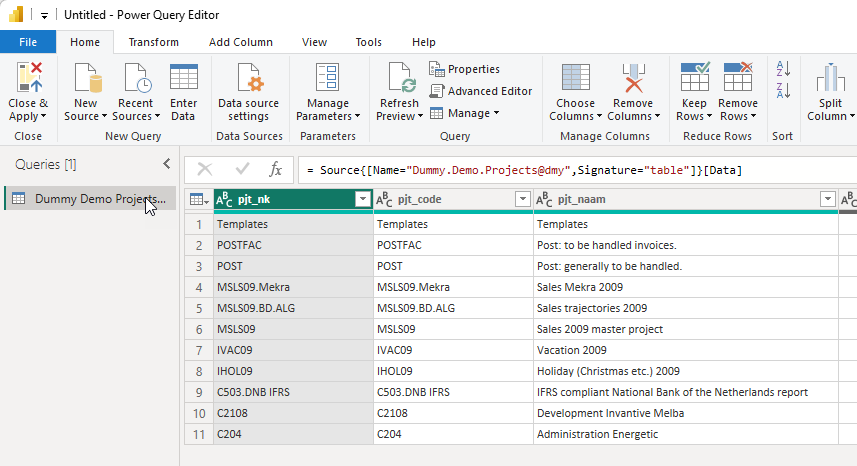
N’importe quel rapport existant qui est lié à une base de données Invantive sur Invantive Cloud fera l’affaire. L’éditeur Power Query devrait ressembler à ceci :
let
    Source = OData.Feed("https://bridge-online.invantive.com/acme-dummy/odata4", null, [Implementation="2.0"]),
    #"Dummy.Demo.Projects@dmy_table" = Source{[Name="Dummy.Demo.Projects@dmy",Signature="table"]}[Data]
in
    #"Dummy.Demo.Projects@dmy_table"
Notez l’étape supplémentaire qui filtre la source pour le nom de la table.