Téléchargement en masse Exact Online
Vous cherchez simplement une option pour télécharger n’importe quelle donnée issue des API Exact Online ? Pas besoin de créer un mini-site pour un téléchargement spécifique. Après avoir terminé l’inscription sur Invantive Cloud comme décrit dans :

utilisez simplement https://access-odata.com, Power Query ou Power BI avec Invantive Cloud.
L’histoire récente d’Invantive Cloud
Invantive SQL gère les données de plus de dix mille entreprises utilisant des produits sur site (on-premise). Invantive Cloud a été ajouté en octobre 2019 comme variante à la fois sécurisée et en ligne des produits sur site tels qu’Invantive Control pour Excel et Invantive Data Hub. Invantive a massivement investi dans la montée en charge (scaling up et out) d’Invantive Cloud depuis octobre 2019. Les ajouts récents vous permettent de créer des mini-sites qui fonctionnent réellement avec les données des plus de 70 plateformes (cloud) prises en charge, qu’il s’agisse de téléchargement ou de téléversement de données.
Dans cet exemple des nouvelles fonctionnalités d’Invantive Cloud, je vais vous guider à travers :
- l’enregistrement d’une base de données virtuelle avec quelques entreprises Exact Online ;
- la création d’un module qui télécharge une liste très simple au format CSV des articles de ces entreprises Exact Online ;
- la mise en place d’un mini-site devant ce module à l’aide d’un CDN.
Les mêmes techniques peuvent être appliquées pour créer des sites web entièrement pilotés par les données à l’aide d’Invantive PSQL. Grâce à la prise en charge intégrée d’un CDN et à des fonctionnalités de mise en cache étendues, ces sites web s’adaptent très bien à l’échelle mondiale. Commençons donc par l’enregistrement d’une base de données virtuelle avec quelques entreprises Exact Online !
Enregistrer une base de données avec des entreprises Exact Online
Je suppose que vous avez déjà enregistré un compte, qu’il s’agisse d’un essai gratuit de 6 mois des éditions premium ou d’un abonnement de conseil gratuit.
N’oubliez pas également de configurer votre configuration Bridge Online en définissant le mot de passe.
Exécutez les étapes suivantes pour enregistrer une base de données virtuelle avec quelques entreprises Exact Online :
- Accédez au formulaire Bases de données.
- Choisissez le bouton « Nouveau ».
- Sélectionnez « Exact Online » parmi l’une des plateformes sous licence comme indiqué ci-dessous.
- Choisissez le pays Exact Online.
- Approuvez l’application.
- La base de données virtuelle est enregistrée.
- Changez le nom en « My Download Database ».
- Appuyez sur « Enregistrer ».
- (facultatif) Restreignez la liste des entreprises utilisées dans le SQL de démarrage.

Vous avez maintenant enregistré une base de données virtuelle avec certaines des entreprises Exact Online disponibles :
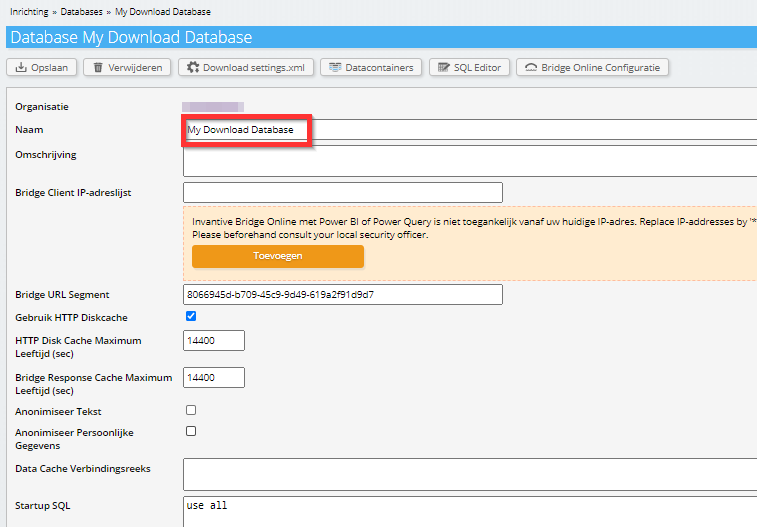
À l’étape suivante, nous allons créer une application avec un seul module qui récupère les informations des articles de l’entreprise Exact Online et les renvoie au format CSV.
Créer un module d’application pour récupérer les articles Exact Online
Tout d’abord, nous devons créer une nouvelle application. Tous les modules d’une application peuvent être exécutés contre une base de données virtuelle contenant un ou plusieurs conteneurs de données (cloud). Exécutez les étapes suivantes pour créer l’application :
- Allez dans le menu Applications.
- Choisissez le bouton « Nouveau ».
- Définissez une application comme indiqué dans l’image ci-dessous.
- Puis appuyez sur « Enregistrer ».

Nous allons maintenant créer un seul module qui sélectionne les articles, les joint au sein d’une ligne par une virgule et entre les lignes par un saut de ligne. Exécutez les étapes suivantes :
- Choisissez le bouton « Modules » dans la nouvelle application.
- Choisissez le bouton « Nouveau ».
- Définissez un module comme indiqué dans l’image ci-dessous.
- Pour faciliter la définition, copiez-collez le code Invantive PSQL ci-dessous.
- Puis appuyez sur « Enregistrer ».

Le code Invantive PSQL associé est :
declare
  l_output          varchar2;
begin
  --
  -- Créer un CSV de tous les articles dans Exact Online.
  --
  select listagg
         ( csvencode(itm.code) || ',' || csvencode(itm.description)
         , chr(13)
         )
  into   l_output
  from   exactonlinerest..items@eol itm
  ;
  --
  -- Ajouter l'en-tête.
  --
  l_output := csvencode('Code') || ',' || csvencode('Description') || chr(13) || l_output;
  --
  -- Retourner à l'utilisateur.
  --
  cloud_http.set_response_body_text(l_output);
  cloud_http.set_response_content_type('text/csv');
  cloud_http.set_response_header_value('Content-Disposition', 'attachment; filename="transactions.csv"');
end;
Enfin, nous allons exécuter le module en utilisant la base de données comme suit :
- Retournez à la définition de la base de données « My Downloads ».
- Appuyez sur le bouton « Exécuter ».
- Choisissez la base de données « My Download Database » :

- Puis choisissez « Exécuter ».
- Un menu est généré avec tous les modules exécutables.
- Sélectionnez le premier et unique module :

- Après un certain temps d’attente, un fichier sera téléchargé sur votre PC :

L’étape suivante consiste à créer un mini-site pour ce module spécifique, nécessitant que l’utilisateur se connecte puis renvoyant le téléchargement.
Créer un mini-site pour le téléchargement CSV des articles Exact Online
Invantive App Online est la plateforme privilégiée pour exécuter les modules définis dans Invantive Cloud.
La première étape consiste à utiliser le bouton URL App Online pour copier l’URL permettant d’exécuter le module. Elle ressemblera à ceci :
https://app-online.cloud/apps/execute/app/GUID/database/STRING/module/GUID
Elle spécifie le chemin vers le module à exécuter en combinaison avec l’identifiant unique de la base de données virtuelle avec Exact Online.
Depuis curl (voir How do I use curl to execute an Invantive Cloud OData4 request?), vous pouvez exécuter le module avec la syntaxe suivante :
curl \
  --basic \
  --user user...:password... \
  --output c:\temp\results.html \
  --url https://app-online.cloud/apps/.../databases/.../modules/.../
Un exemple plus détaillé utilisant curl pour récupérer des données depuis Invantive Cloud est disponible sur Pre-load data in OData-cache to avoid Power BI timeouts.
Les étapes suivantes ciblent AWS CloudFront, mais des étapes similaires s’appliquent à d’autres proxys populaires tels que CloudFlare ou NGINX.
N’oubliez pas de définir toutes les adresses IP des clients sur la base de données virtuelle pour autoriser l’accès. Utilisez « * » pour désactiver complètement la validation des adresses IP.
Comme première étape, enregistrez une distribution CloudFront, par exemple avec un nom de domaine alternatif mydownload.acme.com :

Puis définissez app-online.cloud comme origine :

Enfin, définissez le comportement permettant de transmettre l’autorisation à Invantive App Online :

Une fois déployé, vous pouvez télécharger le CSV en accédant à mydownload.acme.com et en saisissant vos identifiants Invantive Bridge Online.