Informazioni aggiuntive
È possibile aggiungere una schermata (anonimizzata) dei dettagli della richiesta in Invantive Bridge Online Monitoring, come descritto in Meer inzicht met nieuwe Online Monitoring?
I dettagli si trovano cliccando sulla richiesta di download che rappresenta l’argomento di questo topic.
La richiesta di download di solito contiene un’istruzione SQL in cui è visibile il nome della tabella.
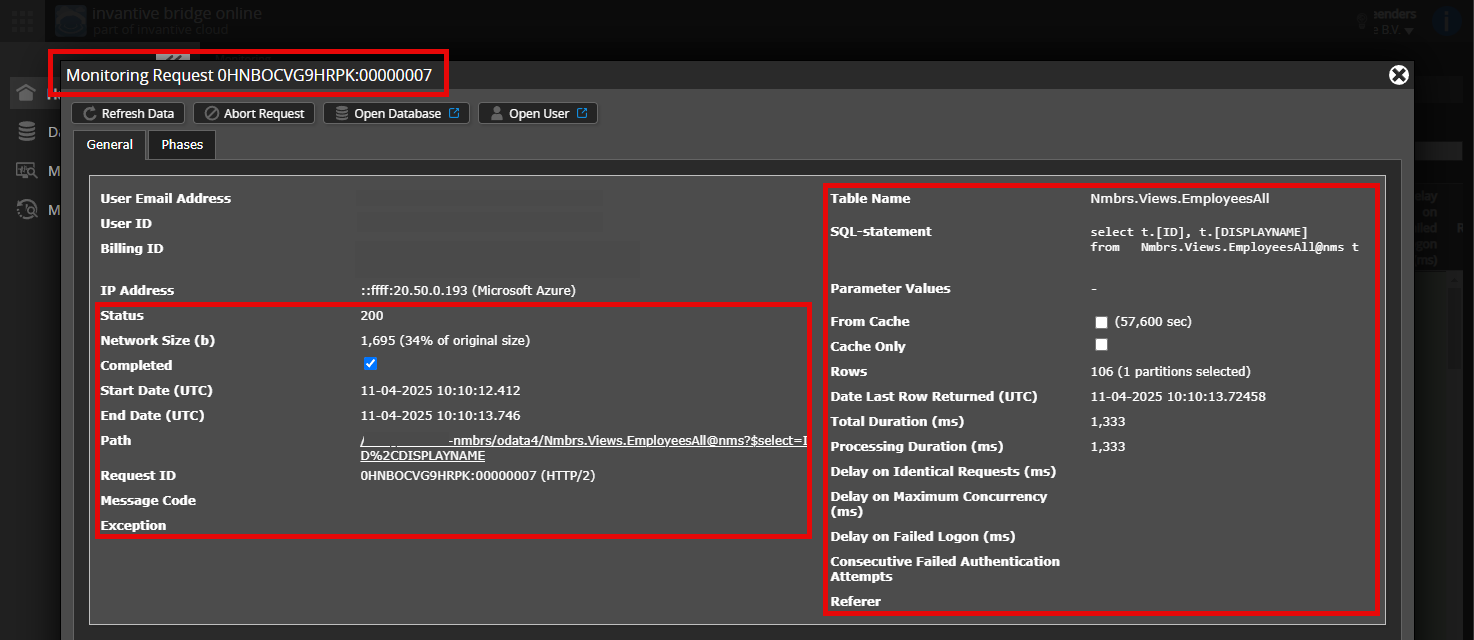
Si prega di lasciare visibili almeno i seguenti dati di entrambe le colonne:
- la barra del titolo con l’ID della richiesta,
- il codice di stato, la dimensione di rete, il percorso e gli orari nella colonna di sinistra,
- il codice di errore e il messaggio di errore in fondo alla colonna di sinistra,
- l’intera colonna di destra, inclusi l’istruzione SQL, il nome della tabella e i valori dei parametri.
Ad esempio:
Verificare il server e l’utente corretti
Verificate attentamente di accedere al sito web di Bridge Online che viene utilizzato anche da Power BI, e con lo stesso nome utente. Vedrete solo le richieste dell’utente Invantive Cloud con cui avete effettuato l’accesso al sito web.
Sono in uso quattro server:
bridge-online.cloudapp-online.cloudbridge-online.invantive.comapp-online.invantive.com
Il server utilizzato è visibile nel vostro script o nel codice sorgente del report.
Verificare la richiesta e i dettagli corretti
Assicuratevi di selezionare prima la richiesta per visualizzarne i dettagli. Nella schermata dovrebbe essere visibile una sola richiesta.
Verificate anche attentamente che la richiesta abbia un percorso con odata4 o apps. Le richieste con altri percorsi generalmente non sono rilevanti per questo scopo.
Messaggio di errore e suggerimenti via e-mail
Inoltre, l’utente Invantive Cloud che riceve il messaggio di errore riceverà solitamente anche un’e-mail al proprio indirizzo con un messaggio di errore e dei suggerimenti, nel caso si verifichi un errore in Power BI, Power Query, Azure Data Factory, Qlik o Tableau.
Si consiglia di controllare la cartella spam dell’utente interessato per individuare eventuali e-mail di questo tipo inviate da support@invantive.com.