Abbiamo una dashboard Power BI che si connette a Exact Online, ma da dicembre la dashboard non si aggiorna più. A volte funziona di nuovo all’improvviso (circa 1 volta a settimana capita che funzioni) e poi per il resto della settimana non funziona più.
Il messaggio di errore è sempre:
DataSource.Error:
OData:
Unable to read data from the transport connection:
An existing connection was forcibly closed by the remote host..
Microsoft.Data.Mashup.ValueError.DataSourceKind = OData. DataSourcePath = https://bridge-online.cloud/acme-exact-online/odata4/ExactOnlineREST.Incremental.TransactionLinesIncremental@eol. ;
OData: Unable to read data from the transport connection:
An existing connection was forcibly closed by the remote host..
The exception was raised by the IDataReader interface.
Please review the error message and provider documentation for further information and corrective action.
Abbiamo già provato di tutto per ottimizzare la dashboard, ma senza alcun successo. Anche secondo Microsoft il problema è lato connettore, in questo caso quindi Invantive.
Qualcuno può dare un’occhiata a questo problema?
Utilizziamo: Subscription Invantive Office 2025 for Entrepreneurs
Tra l’altro, non riesco a trovare alcun messaggio di errore nella scheda History di Invantive. Il che è davvero strano.
Abbiamo già posto questa domanda in precedenza sul forum di Invantive, dove siamo stati rimandati a Exact Online. Abbiamo avuto un contatto approfondito con Exact Online a riguardo, ma loro ci dicono che il problema è di Invantive….. Di seguito anche la loro risposta:
Visto che il connettore al momento non offre il servizio che dovrebbe offrire, do per scontato che la cosa venga presa seriamente in mano!
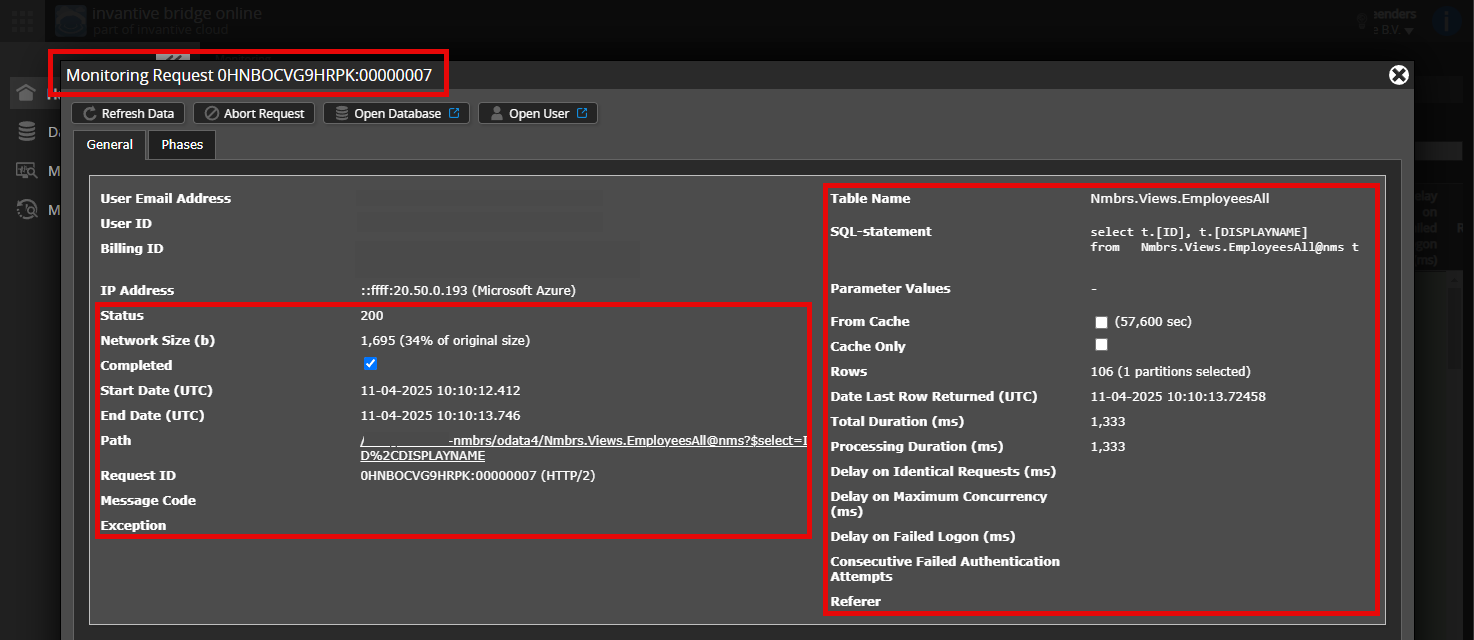
È possibile aggiungere uno screenshot (anonimizzato) dei dettagli della richiesta in Invantive Bridge Online Monitoring, come descritto in Meer inzicht met nieuwe Online Monitoring?
I dettagli si trovano cliccando sulla richiesta di download che rappresenta l’argomento di questo topic.
La richiesta di download di solito contiene un’istruzione SQL in cui è visibile il nome della tabella.
Si prega di lasciare visibili almeno i seguenti dati di entrambe le colonne:
la barra del titolo con il request ID,
il codice di stato, la dimensione di rete, il percorso e gli orari nella colonna di sinistra,
il codice di errore e il messaggio di errore in fondo alla colonna di sinistra,
l’intera colonna di destra, inclusi l’istruzione SQL, il nome della tabella e i valori dei parametri.
Verificare attentamente di aver effettuato l’accesso al sito web di Bridge Online utilizzato anche da Power BI e con lo stesso nome utente. Sono visibili solo le richieste dell’utente Invantive Cloud con cui si è effettuato l’accesso al sito web.
Sono in uso quattro server:
bridge-online.cloud
app-online.cloud
bridge-online.invantive.com
app-online.invantive.com
Il server utilizzato è visibile nello script o nel codice sorgente del report.
Verificare la richiesta e i dettagli corretti
Assicurarsi di selezionare prima la richiesta per visualizzarne i dettagli. Nello screenshot dovrebbe essere visibile una sola richiesta.
Verificare inoltre attentamente che la richiesta abbia un percorso con odata4 o apps. Le richieste con altri percorsi generalmente non sono rilevanti per questo scopo.
Messaggio di errore e suggerimenti via e-mail
Inoltre, l’utente Invantive Cloud che riceve il messaggio di errore riceverà solitamente anche un’e-mail al proprio indirizzo con un messaggio di errore e suggerimenti, in caso di errore in Power BI, Power Query, Azure Data Factory, Qlik o Tableau.
Si consiglia di controllare la cartella spam dell’utente interessato per verificare la presenza di tali e-mail inviate da support@invantive.com.
È possibile aggiungere una schermata (anonimizzata) dei dettagli della richiesta in Invantive Bridge Online Monitoring, come descritto in Meer inzicht met nieuwe Online Monitoring?
I dettagli si trovano cliccando sulla richiesta di download che rappresenta l’argomento di questo topic.
La richiesta di download di solito contiene un’istruzione SQL in cui è visibile il nome della tabella.
Si prega di lasciare visibili almeno i seguenti dati di entrambe le colonne:
la barra del titolo con l’ID della richiesta,
il codice di stato, la dimensione di rete, il percorso e gli orari nella colonna di sinistra,
il codice di errore e il messaggio di errore in fondo alla colonna di sinistra,
l’intera colonna di destra, inclusi l’istruzione SQL, il nome della tabella e i valori dei parametri.
Verificate attentamente di accedere al sito web di Bridge Online che viene utilizzato anche da Power BI, e con lo stesso nome utente. Vedrete solo le richieste dell’utente Invantive Cloud con cui avete effettuato l’accesso al sito web.
Sono in uso quattro server:
bridge-online.cloud
app-online.cloud
bridge-online.invantive.com
app-online.invantive.com
Il server utilizzato è visibile nel vostro script o nel codice sorgente del report.
Verificare la richiesta e i dettagli corretti
Assicuratevi di selezionare prima la richiesta per visualizzarne i dettagli. Nella schermata dovrebbe essere visibile una sola richiesta.
Verificate anche attentamente che la richiesta abbia un percorso con odata4 o apps. Le richieste con altri percorsi generalmente non sono rilevanti per questo scopo.
Messaggio di errore e suggerimenti via e-mail
Inoltre, l’utente Invantive Cloud che riceve il messaggio di errore riceverà solitamente anche un’e-mail al proprio indirizzo con un messaggio di errore e dei suggerimenti, nel caso si verifichi un errore in Power BI, Power Query, Azure Data Factory, Qlik o Tableau.
Si consiglia di controllare la cartella spam dell’utente interessato per individuare eventuali e-mail di questo tipo inviate da support@invantive.com.
Questa domanda è stata chiusa automaticamente dopo 1 settimana di inattività. L’ultima risposta fornita è stata contrassegnata come soluzione.
Se il problema si ripresenta, si prega di porre una nuova domanda tramite un argomento separato. Si prega di includere nella nuova domanda un link a questo argomento, incollandone l’URL nel testo.