Tenemos un panel de Power BI que se conecta con Exact Online, pero desde diciembre el panel ya no se actualiza. A veces sí funciona de repente (más o menos 1 vez por semana funciona de golpe) y luego el resto de la semana ya no.
El mensaje de error siempre es:
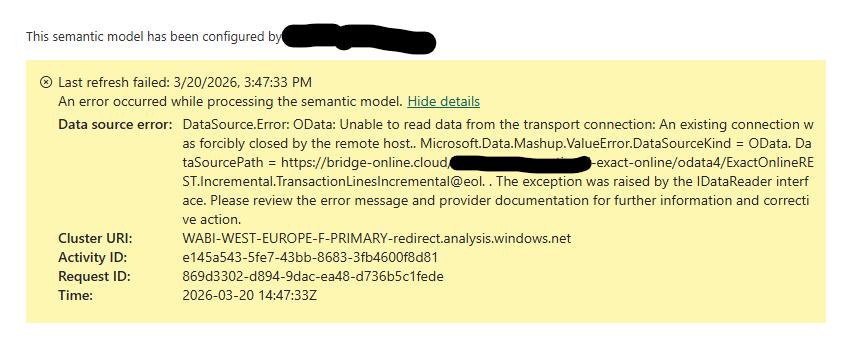
DataSource.Error:
OData:
Unable to read data from the transport connection:
An existing connection was forcibly closed by the remote host..
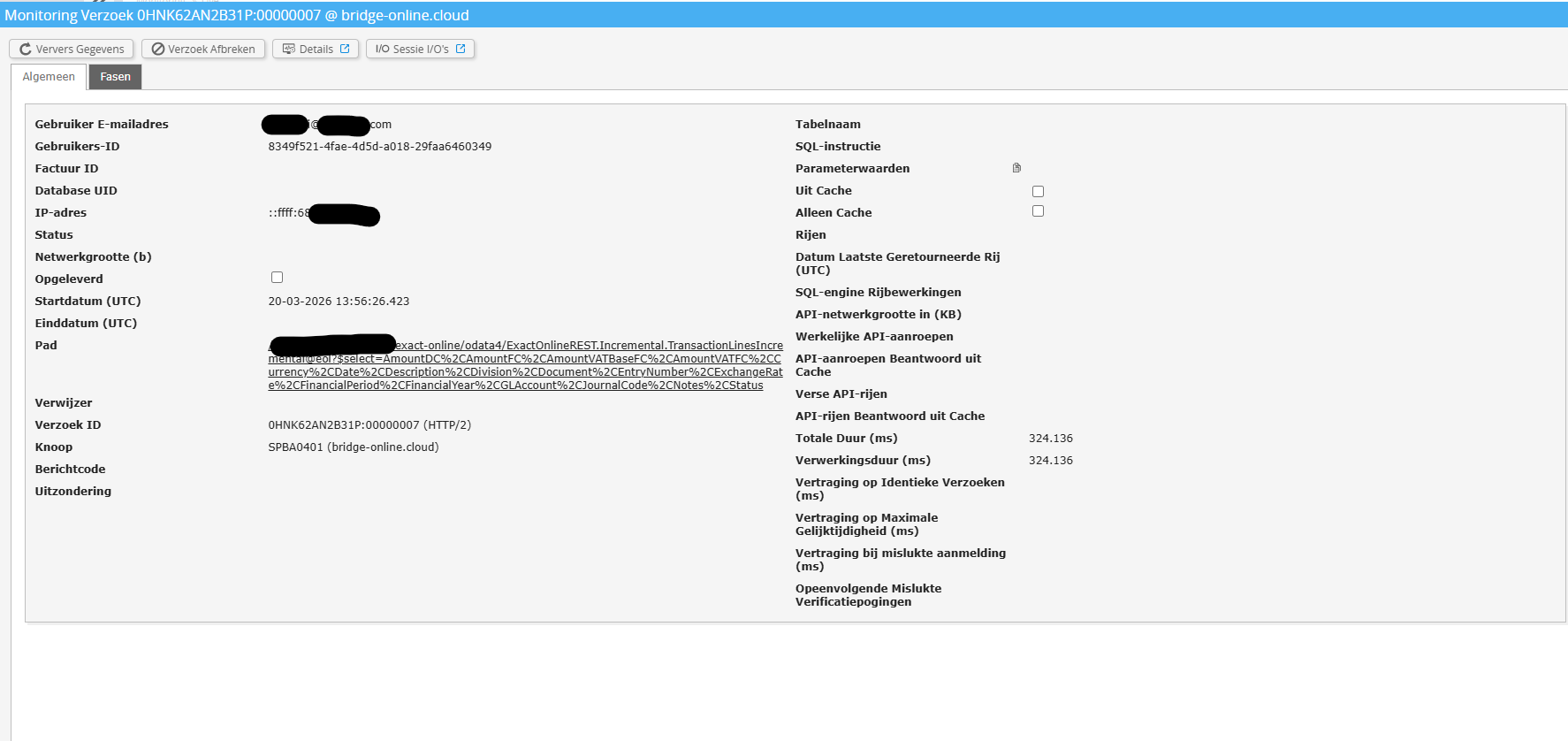
Microsoft.Data.Mashup.ValueError.DataSourceKind = OData. DataSourcePath = https://bridge-online.cloud/acme-exact-online/odata4/ExactOnlineREST.Incremental.TransactionLinesIncremental@eol. ;
OData: Unable to read data from the transport connection:
An existing connection was forcibly closed by the remote host..
The exception was raised by the IDataReader interface.
Please review the error message and provider documentation for further information and corrective action.
Ya hemos probado de todo para optimizar el panel, pero sin ningún éxito. Según Microsoft, el problema también está del lado del conector, en este caso Invantive.
¿Podría alguien revisar este problema?
Usamos: Subscription Invantive Office 2025 for Entrepreneurs
Por cierto, no puedo encontrar ningún mensaje de error en la pestaña History de Invantive. Lo cual es muy extraño.
Ya habíamos planteado esta pregunta antes en el foro de Invantive, donde nos remitieron a Exact Online. Hemos tenido un contacto extenso con Exact Online al respecto, pero ellos indican que el problema está en Invantive….. A continuación, también su respuesta:
Dado que el conector actualmente no presta el servicio que debería, ¡doy por hecho que esto se abordará con seriedad!
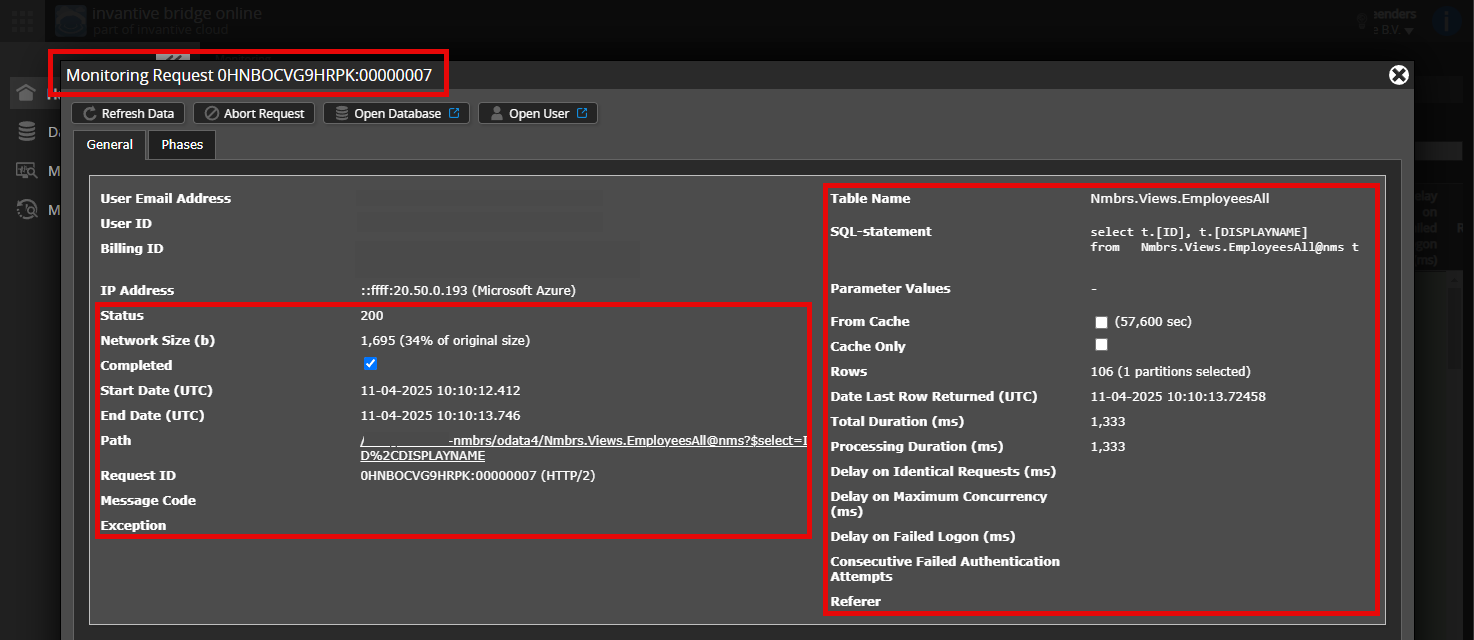
¿Es posible añadir una captura de pantalla (anonimizada) de los detalles de la solicitud en Invantive Bridge Online Monitoring, tal como se describe en Meer inzicht met nieuwe Online Monitoring?
Los detalles los encontrará haciendo clic en la solicitud de descarga que representa el tema de este hilo.
La solicitud de descarga suele tener una sentencia SQL en la que se puede ver el nombre de la tabla.
Por favor, deje visibles al menos los siguientes datos de ambas columnas:
la barra de título con el ID de la solicitud,
el código de estado, el tamaño de red, la ruta y las marcas de tiempo en la columna izquierda,
el código de error y el mensaje de error, al final de la columna izquierda,
toda la columna derecha, incluyendo la sentencia SQL, el nombre de la tabla y los valores de los parámetros.
Compruebe cuidadosamente que inicia sesión en el sitio web de Bridge Online que también se utiliza desde Power BI y con el mismo nombre de usuario. Solo verá las solicitudes del usuario de Invantive Cloud con el que inicia sesión en el sitio web.
Hay cuatro servidores en uso:
bridge-online.cloud
app-online.cloud
bridge-online.invantive.com
app-online.invantive.com
El servidor utilizado puede verlo en su script o en el código fuente del informe.
Compruebe la solicitud y los detalles correctos
Asegúrese de seleccionar primero la solicitud para mostrar los detalles. Solo debería ser visible una solicitud en la captura de pantalla.
Compruebe también cuidadosamente si la solicitud tiene una ruta con odata4 o apps. Las solicitudes con otras rutas generalmente no son relevantes para este propósito.
Mensaje de error y consejos por correo electrónico
Además, el usuario de Invantive Cloud que recibió el mensaje de error normalmente recibirá un correo electrónico en su dirección de correo con un mensaje de error y consejos si se trata de un error en Power BI, Power Query, Azure Data Factory, Qlik o Tableau.
Se recomienda revisar el correo no deseado (spam) del usuario en cuestión para localizar dichos correos enviados desde support@invantive.com.
¿Sería posible añadir una captura de pantalla (anonimizada) de los detalles de la solicitud en Invantive Bridge Online Monitoring, tal como se describe en Meer inzicht met nieuwe Online Monitoring?
Los detalles los encontrará haciendo clic en la solicitud de descarga que representa el tema de esta conversación.
La solicitud de descarga suele tener una sentencia SQL en la que se puede ver el nombre de la tabla.
Por favor, deje visibles al menos los siguientes datos de ambas columnas:
la barra de título con el ID de la solicitud,
el código de estado, el tamaño de red, la ruta y las marcas de tiempo en la columna izquierda,
el código de error y el mensaje de error, al final de la columna izquierda,
toda la columna derecha, incluyendo la sentencia SQL, el nombre de la tabla y los valores de los parámetros.
Compruebe cuidadosamente que inicia sesión en el sitio web de Bridge Online que también se utiliza desde Power BI, y con el mismo nombre de usuario. Solo verá las solicitudes del usuario de Invantive Cloud con el que inicia sesión en el sitio web.
Hay cuatro servidores en uso:
bridge-online.cloud
app-online.cloud
bridge-online.invantive.com
app-online.invantive.com
El servidor utilizado puede verlo en su script o en el código fuente del informe.
Verifique la solicitud y los detalles correctos
Asegúrese de seleccionar primero la solicitud para mostrar los detalles. Solo debería ser visible una solicitud en la captura de pantalla.
Verifique también cuidadosamente que la solicitud tenga una ruta con odata4 o apps. Las solicitudes con otras rutas generalmente no son relevantes para este propósito.
Mensaje de error y consejos por correo electrónico
Además, el usuario de Invantive Cloud que recibió el mensaje de error normalmente recibirá un correo electrónico en su dirección de correo con un mensaje de error y consejos si se produce un error en Power BI, Power Query, Azure Data Factory, Qlik o Tableau.
Se recomienda revisar el correo no deseado (spam) del usuario en cuestión en busca de dichos correos enviados desde support@invantive.com.
Esta pregunta se cerró automáticamente tras 1 semana de inactividad. La última respuesta dada se ha marcado como solución.
Por favor, si el problema vuelve a ocurrir, plantea una nueva pregunta en un tema aparte. Te pedimos que incluyas en la nueva pregunta un enlace a este tema, pegando su URL en el texto.