Vi har et Power BI-dashbord som kobler til Exact Online, men siden desember oppdateres ikke dashbordet lenger. Noen ganger fungerer det plutselig igjen (omtrent 1 gang i uken klarer det seg plutselig), og deretter ikke resten av uken.
Feilmeldingen er alltid:
DataSource.Error:
OData:
Unable to read data from the transport connection:
An existing connection was forcibly closed by the remote host..
Microsoft.Data.Mashup.ValueError.DataSourceKind = OData. DataSourcePath = https://bridge-online.cloud/acme-exact-online/odata4/ExactOnlineREST.Incremental.TransactionLinesIncremental@eol. ;
OData: Unable to read data from the transport connection:
An existing connection was forcibly closed by the remote host..
The exception was raised by the IDataReader interface.
Please review the error message and provider documentation for further information and corrective action.
Vi har allerede prøvd alt mulig for å optimalisere dashbordet, men uten noe hell. Ifølge Microsoft ligger problemet også på kontaktens side, i dette tilfellet altså Invantive.
Kan noen se på denne saken?
Vi bruker: Subscription Invantive Office 2025 for Entrepreneurs
Forresten finner jeg ingen feilmelding igjen i History-fanen i Invantive. Noe som er veldig rart.
Vi har stilt dette spørsmålet tidligere på Invantive-forumet, hvor vi ble henvist videre til Exact Online. Vi har hatt grundig kontakt med Exact Online om dette, men de sier at problemet ligger hos Invantive….. Nedenfor følger også deres svar:
Siden konnektoren for øyeblikket ikke leverer den tjenesten den skal, går jeg ut fra at dette blir tatt tak i på en seriøs måte!
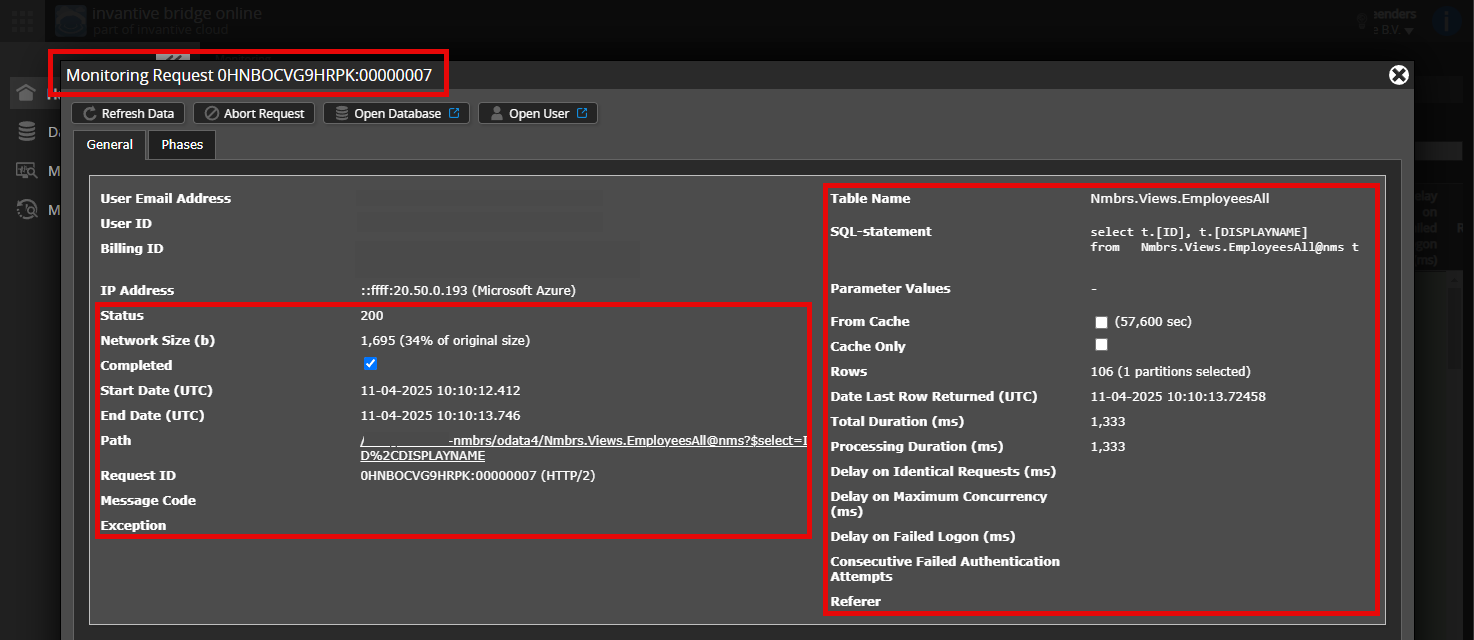
Er det mulig å legge til et (anonymisert) skjermbilde av detaljene for forespørselen i Invantive Bridge Online Monitoring, slik som beskrevet i Meer inzicht met nieuwe Online Monitoring?
Du finner detaljene ved å klikke på nedlastingsforespørselen som representerer emnet for dette innlegget.
Nedlastingsforespørselen har som regel en SQL-setning der tabellnavnet er synlig.
Sørg for at minst følgende informasjon er synlig i begge kolonnene:
tittellinjen med forespørsels-ID-en,
statuskoden, nettverksstørrelsen, stien og tidspunktene i venstre kolonne,
feilkoden og feilmeldingen helt nederst i venstre kolonne,
hele den høyre kolonnen, inkludert SQL-setningen, tabellnavnet og parameterverdiene.
Kontroller nøye at du logger deg på Bridge Online-nettstedet som også brukes fra Power BI, og med samme brukernavn. Du ser kun forespørslene til den Invantive Cloud-brukeren du logger deg på nettstedet med.
Det er fire servere i bruk:
bridge-online.cloud
app-online.cloud
bridge-online.invantive.com
app-online.invantive.com
Den serveren som brukes, ser du i skriptet eller kildekoden til rapporten.
Kontroller riktig forespørsel og detaljer
Sørg for at du først velger forespørselen for å vise detaljene. Det skal kun være én forespørsel synlig i skjermbildet.
Kontroller også nøye om forespørselen har en sti med odata4 eller apps. Forespørsler med andre stier er som regel ikke relevante for dette formålet.
Feilmelding og tips på e-post
I tillegg vil Invantive Cloud-brukeren som har mottatt feilmeldingen, som regel også motta en e-post med en feilmelding og tips på sin e-postadresse hvis det er en feilmelding i Power BI, Power Query, Azure Data Factory, Qlik eller Tableau.
Rådet er å sjekke søppelposten til den aktuelle brukeren for slike e-poster sendt fra support@invantive.com.
Er det mulig å legge til et (anonymisert) skjermbilde av detaljene for forespørselen i Invantive Bridge Online Monitoring, slik som beskrevet i Meer inzicht met nieuwe Online Monitoring?
Du finner detaljene ved å klikke på nedlastingsforespørselen som representerer emnet for dette emnet.
Nedlastingsforespørselen har som regel en SQL-setning der tabellnavnet er synlig.
Sørg for at minst følgende data er synlige i begge kolonnene:
tittellinjen med forespørsels-ID,
statuskoden, nettverksstørrelsen, stien og tidspunktene i venstre kolonne,
feilkoden og feilmeldingen helt nederst i venstre kolonne,
hele den høyre kolonnen, inkludert SQL-setningen, tabellnavnet og parameterverdiene.
Kontroller nøye at du logger deg på Bridge Online-nettstedet som også brukes fra Power BI, og med samme brukernavn. Du ser kun forespørslene til Invantive Cloud-brukeren du logger deg på nettstedet med.
Det er fire servere i bruk:
bridge-online.cloud
app-online.cloud
bridge-online.invantive.com
app-online.invantive.com
Du finner serveren som er i bruk, i skriptet ditt eller kildekoden til rapporten.
Kontroller riktig forespørsel og detaljer
Sørg for at du først velger forespørselen for å vise detaljene. Det skal bare være én forespørsel synlig i skjermbildet.
Kontroller også nøye at forespørselen har en sti med odata4 eller apps. Forespørsler med andre stier er som regel ikke relevante for dette formålet.
Feilmelding og tips per e-post
I tillegg vil Invantive Cloud-brukeren som har mottatt feilmeldingen, som regel få en e-post med en feilmelding og tips til e-postadressen sin, dersom det er en feilmelding i Power BI, Power Query, Azure Data Factory, Qlik eller Tableau.
Anbefalingen er å sjekke søppelposten til den aktuelle brukeren for slike e-poster sendt fra support@invantive.com.
Dette spørsmålet ble automatisk lukket etter 1 uke uten aktivitet. Det siste svaret som ble gitt, er merket som løsning.
Vennligst still et nytt spørsmål i et eget emne hvis problemet skulle oppstå igjen. Vennligst inkluder en lenke til dette emnet i det nye spørsmålet ved å lime inn URL-en i teksten.