Avec le complément Excel Invantive Control for Excel, vous pouvez utiliser des formules Excel pour transformer les données d’Exact Online en vos propres rapports Excel. Cela vaut aussi bien pour les comptabilités Exact d’un expert-comptable que pour celles des entrepreneurs. Excel est directement relié à Exact Online pour toutes vos administrations. Les données sont donc récupérées en temps réel par les fonctions Excel depuis la base de données Exact Online et affichées dans les rapports Excel.
Des centaines de formules standard sont disponibles via le menu, et vous pouvez également ajouter vos propres formules, même avec des instructions SQL sur la base de données Exact.
De plus, il est également possible de construire des modèles à l’aide de ce qu’on appelle des « blocs ». Un exemple de cela se trouve sur Excel liquiditeitsbegroting voor Exact Online (cash flow met consolidatie).
Le lien direct entre Excel et Exact Online est disponible dans toutes les versions d’Excel à partir de 2013 sous Microsoft Windows. Pour les versions Mac, nous recommandons d’utiliser Get My Report ou Invantive Cloud, ou de faire tourner Parallels Desktop sur le Mac (voir aussi Itgenuty347 Deze versie 2010 van Microsoft Office wordt niet ondersteund. Gelieve te upgraden naar Microsoft Office 2013 of nieuwer).
Installation du complément Excel
Suivez les étapes suivantes pour installer le complément Excel (« add-in » signifie « complément ») :
- Vérifiez d’abord que vous disposez d’une version actuelle de Microsoft Excel. Il doit s’agir d’Excel 2013 ou plus récent, bien que cela fonctionne également avec Excel 2010. Peu importe que vous disposiez d’une version 32 bits ou 64 bits d’Excel.
- L’installation du complément s’effectue à partir du téléchargement.
- Fermez ensuite complètement Microsoft Excel et, en cas de doute, vérifiez dans le gestionnaire des tâches qu’aucun processus EXCEL.EXE n’est encore actif.
- Redémarrez ensuite Microsoft Excel. Les compléments seront alors chargés et vous verrez brièvement apparaître « Invantive Control » sur l’écran de démarrage (« splash screen ») d’Excel.
- La première fois, vous devrez renseigner vos informations personnelles. Celles-ci seront également utilisées si vous demandez une assistance en ligne via le bouton du ruban, mais que personne n’est disponible à ce moment-là.
- Lorsqu’on vous demande une clé de licence, choisissez « Essayer toutes les fonctionnalités », ce qui vous permettra de tester gratuitement et sans engagement pendant 180 jours.
- Pendant cette période d’essai, vous pouvez également utiliser le connecteur Power BI pour Exact Online.
La fois suivante, vous n’aurez plus rien à renseigner. Après le démarrage d’Excel, il peut s’écouler jusqu’à 20 secondes avant que le complément n’apparaisse dans le ruban (menu en haut) sous forme de deux nouveaux rubans dans Excel : « Invantive Control » et « Modélisateur ». Vous pouvez déjà utiliser Excel pendant ce laps de temps.
Comment créer des rapports Exact Online avec le complément Excel ?
La plupart des utilisateurs du complément Excel pour Exact Online n’utilisent que les formules Excel standard d’Invantive pour Exact Online dans leurs rapports. L’utilisation de SQL est moins fréquente et n’est possible pour les experts-comptables qu’avec un abonnement comptabilité destiné aux grands cabinets (1 000+ administrations).
Vous pouvez récupérer des données à partir d’une ou plusieurs administrations Exact simultanément et les traiter de manière consolidée dans vos rapports. Même au sein d’une seule cellule, des chiffres provenant de plusieurs administrations peuvent être combinés.
Invantive Control est un logiciel standard comparable au complément Excel d’Exact Globe. Le complément Excel d’Invantive ajoute des fonctionnalités supplémentaires par rapport au complément Excel d’Exact Globe. Contrairement au complément pour Exact Globe, vous pouvez par exemple également créer des requêtes en SQL, importer des données dans votre/vos administration(s) et échanger des données avec plus de 70 autres sources de données telles qu’AFAS Profit ou plusieurs produits logiciels de Visma.
Dans ce sujet, je me limite aux fonctions Excel d’Exact Online. Il existe encore bien plus de possibilités, et les compléments Invantive offrent des fonctionnalités suffisantes même pour des entreprises valant des milliards.
Le plus simple est de commencer avec un rapport Excel contenant déjà des chiffres issus d’Exact Online. Faites-en une copie et ouvrez le fichier Excel. Nous allons d’abord établir une connexion avec la comptabilité depuis Excel :
- Cliquez sur « Se connecter » dans le menu « Invantive Control ».
- Ouvrez le groupe « Exact Online » et choisissez le pays.
- Saisissez votre code de connexion et votre mot de passe, ceux que vous utilisez également dans le navigateur.
- Cliquez sur « Connecter » :
- Saisissez le code de vérification.
- Autorisez l’application à se connecter à une administration spécifique ou à toutes les administrations.
- Vérifiez la ou les administrations choisies dans le menu « Invantive Control » et sélectionnez d’autres administrations si nécessaire.
- Activez l’utilisation des formules Exact Online en faisant basculer le curseur le plus à gauche dans le ruban « Modélisateur » pour qu’il devienne vert. Mais…
- Si un fichier Excel était déjà ouvert, cette question vous sera automatiquement posée :


Le logiciel est désormais également connecté à une ou plusieurs administrations. Nous allons maintenant remplacer les chiffres par des formules Excel.
Chaque formule Exact Online a l’administration comme premier argument, nommé « DivisionCode ». Vous n’avez pas besoin de le renseigner si vous n’avez choisi qu’une seule administration ; le logiciel reprend alors automatiquement l’administration sélectionnée.
Dans le cas contraire, vous devez indiquer une valeur. Cette valeur n’est cependant PAS le numéro de l’administration (souvent « 1 » ou « 2 »), mais le véritable numéro unique utilisé en interne par Exact Online. Il s’agit du « DivisionCode », que vous retrouvez d’ailleurs régulièrement dans l’URL de votre navigateur lorsque vous changez d’administration.
Ce numéro détermine l’origine des données récupérées. Vous pouvez par exemple trouver la liste des numéros dans le menu de sélection des administrations. Les codes de division figurent alors entre parenthèses après le nom de l’administration. Sur cette image, c’est par exemple 868043 pour l’administration « 13 - Vereniging » :
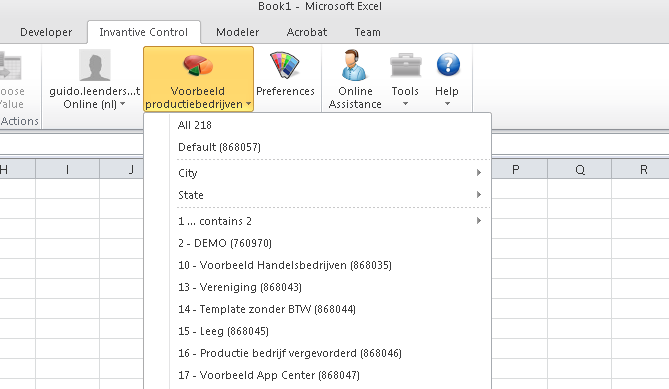
Pour cet exemple, je pars du principe que vous avez choisi exactement une administration et qu’aucune valeur ne doit être indiquée dans la fonction.
Recherchez maintenant une cellule contenant des chiffres provenant d’Exact.
Dans 80 % des cas, il s’agit de chiffres issus du grand livre, et presque toujours de soldes. Invantive Control propose des formules permettant de consulter facilement un total de bilan jusqu’à une période donnée, ou une mutation sur un centre de coûts/porteur de coûts (comptabilité analytique). Bien que des centaines de formules soient disponibles, il s’avère que ces « formules Excel les plus populaires pour Exact Online » évoquées dans le titre ne sont en réalité qu’au nombre de quelques-unes.
Formules populaires
Notez le résultat actuel de la cellule et remplacez - si possible - les chiffres par :
I_EOL_GLACT_DESC: nom d’un compte du grand livre issu de la division Exact mentionnée.I_EOL_BAL_YEAR_OPEN: solde d’ouverture d’un compte du grand livre.I_EOL_BAL_PDE_CLOSE: solde réalisé à la fin d’une période pour un compte du grand livre.I_EOL_BGT_PDER_LINE_AMOUNT: budget sur une série de périodes pour un compte du grand livre.
Toutes les formules Excel d’Exact Online se trouvent dans le ruban « Modélisateur » sous Blocs de construction :

Il existe également des variantes pour une utilisation avec un schéma de rapport/structure de classification. Dans ce cas, le solde de plusieurs comptes du grand livre rattachés à une classification est additionné. Cela se fait généralement pour tous les comptes du grand livre sous-jacents, mais vous pouvez également limiter le nombre de niveaux pris en compte. La variante la plus utilisée avec un schéma de rapport/structure de classification est le total périodique sur tous les comptes du grand livre relevant du code de classification. Un exemple :
=I_EOL_BAL_PDER_CLASSIFICATION(divisioncode;exercice;1;4;;“01”)
donne les mutations cumulées sur les périodes 1 à 4 de la classification « 01 » (qui correspond généralement au bilan complet). Les experts-comptables utilisant le RGS peuvent également utiliser les schémas de classification RGS.
En Belgique, par exemple, on travaille souvent avec une comptabilité analytique utilisant des centres de coûts et des porteurs de coûts. Les formules Excel pour les variantes avec centre de coûts/porteur de coûts se reconnaissent aux abréviations « CCE » et « CUT » juste après « EOL » dans le nom de la formule Excel, comme par exemple I_EOL_CUT_CCE_BAL_PDE_CLOSE. Ici, « CCE » signifie « centre de coûts » et « CUT » « porteur de coûts ».
Pour les consolidations complexes, il est également possible d’utiliser par exemple des séries de comptes du grand livre, comme décrit sur Nieuwe Excel consolidatiemogelijkheden voor Exact Online bedrijven en grootboekrekeningen.
Les chiffres calculés s’affichent immédiatement. Pour la première formule, cela peut prendre quelques secondes. Ensuite, cela reste immédiat, et même vraiment immédiat : d’une rapidité fulgurante, même pour des milliers de cellules.
Vous pouvez répéter ce remplacement de chiffres par des formules pour l’ensemble de vos rapports. Le résultat final ressemble alors par exemple à ceci :

Il est pratique de travailler avec des noms. Dans cet exemple, j’ai utilisé les noms « boekjaar » (exercice) et « divisioncode » dans Excel :

Si vous avez un jour besoin d’une copie « plate » de votre rapport Excel, utilisez le bouton « Publier ». Le destinataire ne recevra alors que les chiffres, et non les formules.
Il existe encore d’innombrables autres astuces pour limiter le nombre de rapports, par exemple en créant des rapports qui donnent les bons résultats pour chaque administration ou groupe de clients. Si vous avez des questions à ce sujet, posez-les sur les forums. Nous essaierons alors de vous aider ensemble. Si après la lecture de ce texte vous pensez « au secours » ? N’hésitez pas à laisser un commentaire ci-dessous.
Charger des écritures via des formules
Il est également possible d’ajouter des écritures, par exemple dans le journal des opérations diverses ou le journal des ventes, à une ou plusieurs administrations Exact Online via des formules Excel. Pour cela, lisez : Massaal Exact Online boekingen importeren direct vanuit Excel.
