Potreste rendere le segnalazioni più specifiche indicando:
- Il nome preciso della tabella
- Il messaggio preciso, incluso il codice
itgen...?
Questo può essere fatto, ad esempio, come descritto di seguito. Potete anche considerare di utilizzare Get My Report oppure coinvolgere uno dei nostri partner.
Informazioni aggiuntive
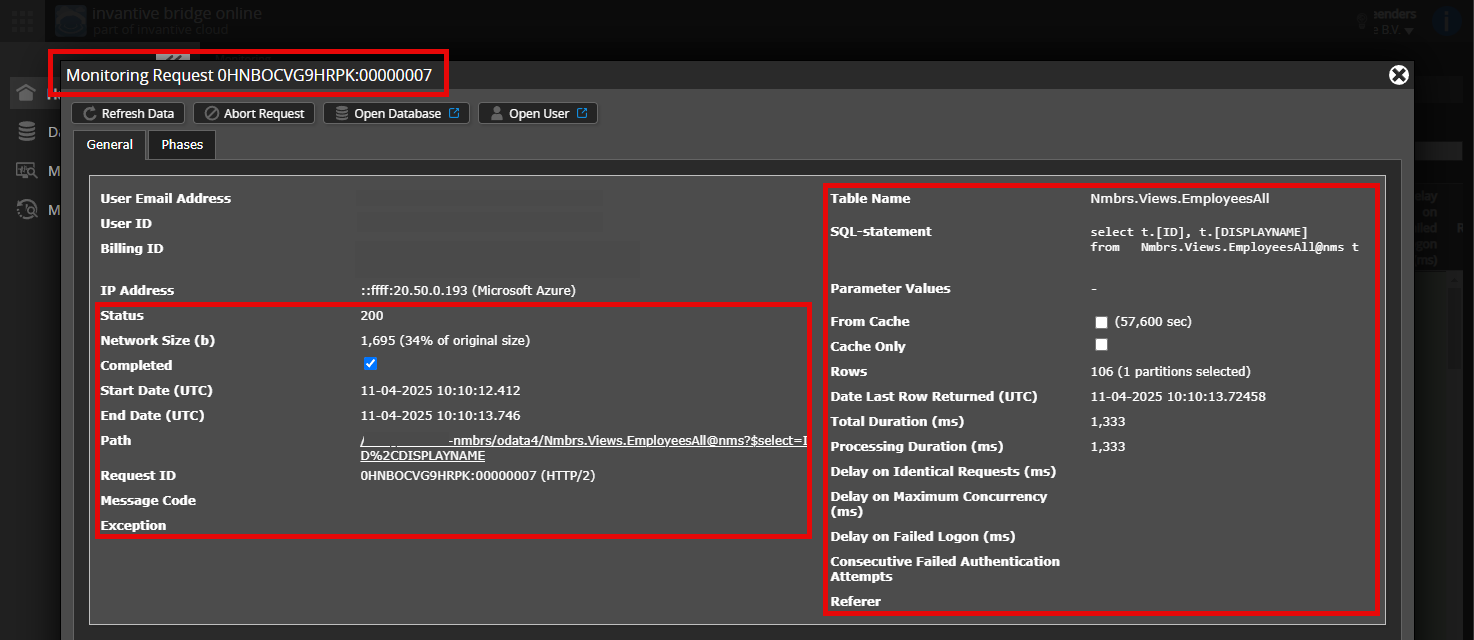
È possibile aggiungere uno screenshot (anonimizzato) dei dettagli della richiesta in Invantive Bridge Online Monitoring, come descritto in Meer inzicht met nieuwe Online Monitoring?
Trovate i dettagli cliccando sulla richiesta di download che rappresenta l’argomento di questo topic.
La richiesta di download di solito contiene un’istruzione SQL in cui è visibile il nome della tabella.
Vi preghiamo di lasciare visibili almeno i seguenti dati di entrambe le colonne:
- la barra del titolo con l’ID della richiesta,
- il codice di stato, la dimensione di rete, il percorso e gli orari nella colonna di sinistra,
- il codice di errore e il messaggio di errore in fondo nella colonna di sinistra,
- l’intera colonna di destra, inclusi l’istruzione SQL, il nome della tabella e i valori dei parametri.
Ad esempio:
Verificate il server e l’utente corretti
Verificate attentamente di aver effettuato l’accesso al sito web Bridge Online utilizzato anche da Power BI e con lo stesso nome utente. Potrete vedere solo le richieste dell’utente Invantive Cloud con cui avete effettuato l’accesso al sito web.
Sono in uso quattro server:
bridge-online.cloudapp-online.cloudbridge-online.invantive.comapp-online.invantive.com
Il server utilizzato è visibile nel vostro script o nel codice sorgente del report.
Verificate la richiesta e i dettagli corretti
Assicuratevi di selezionare prima la richiesta per visualizzarne i dettagli. Nello screenshot dovrebbe essere visibile una sola richiesta.
Verificate inoltre attentamente che la richiesta abbia un percorso con odata4 o apps. Le richieste con altri percorsi generalmente non sono rilevanti per questo scopo.
Messaggio di errore e suggerimenti via e-mail
Inoltre, l’utente Invantive Cloud che ha ricevuto il messaggio di errore sul proprio indirizzo e-mail riceverà solitamente un’e-mail con un messaggio di errore e suggerimenti, nel caso si verifichi un errore in Power BI, Power Query, Azure Data Factory, Qlik o Tableau.
Si consiglia di controllare la posta indesiderata (spam) dell’utente interessato per verificare la presenza di tali e-mail inviate da support@invantive.com.