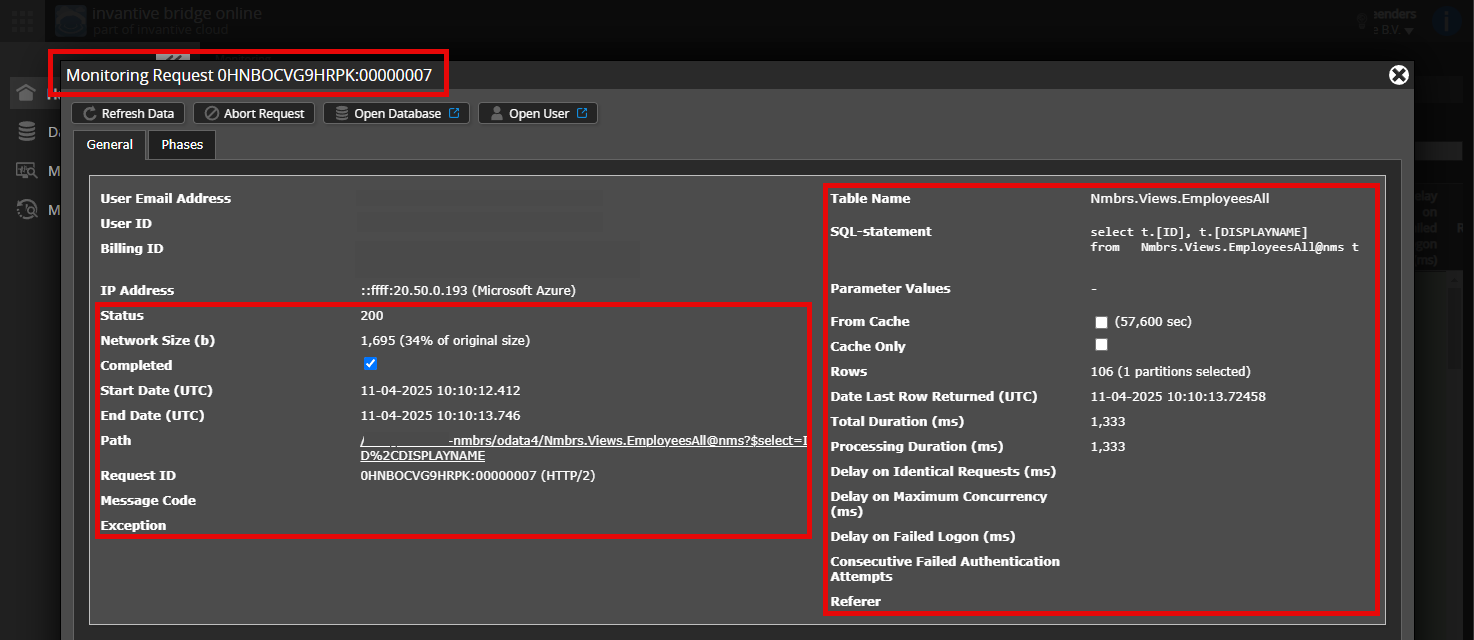
¿Es posible añadir una captura de pantalla (anonimizada) de los detalles de la solicitud en Invantive Bridge Online Monitoring, tal como se describe en Meer inzicht met nieuwe Online Monitoring?
Encontrará los detalles haciendo clic en la solicitud de descarga que representa el tema de este hilo.
La solicitud de descarga suele tener una instrucción SQL en la que se puede ver el nombre de la tabla.
Por favor, deje visibles al menos los siguientes datos de ambas columnas:
la barra de título con el ID de la solicitud,
el código de estado, el tamaño de red, la ruta y las marcas de tiempo en la columna izquierda,
el código de error y el mensaje de error, totalmente abajo en la columna izquierda,
toda la columna derecha, incluyendo la instrucción SQL, el nombre de la tabla y los valores de los parámetros.
Verifique cuidadosamente que inicia sesión en el sitio web de Bridge Online que también se utiliza desde Power BI, y con el mismo nombre de usuario. Solo verá las solicitudes del usuario de Invantive Cloud con el que inicia sesión en el sitio web.
Hay cuatro servidores en uso:
bridge-online.cloud
app-online.cloud
bridge-online.invantive.com
app-online.invantive.com
El servidor utilizado lo verá en su script o en el código fuente del informe.
Verifique la solicitud y los detalles correctos
Asegúrese de seleccionar primero la solicitud para mostrar los detalles. Solo debería ser visible una solicitud en la captura de pantalla.
Verifique también cuidadosamente que la solicitud tenga una ruta con odata4 o apps. Las solicitudes con otras rutas generalmente no son relevantes para este propósito.
Mensaje de error y consejos por correo electrónico
Además, el usuario de Invantive Cloud que recibe el mensaje de error normalmente recibirá un correo electrónico en su dirección de correo con un mensaje de error y consejos, en caso de que haya un mensaje de error en Power BI, Power Query, Azure Data Factory, Qlik o Tableau.
Se recomienda revisar la carpeta de spam del usuario en cuestión en busca de dichos correos electrónicos enviados desde support@invantive.com.
¡Gracias por tu respuesta! Sí, buscaré esa pantalla y la compartiré. Los datos finalmente acaban de llegar. ¿Es posible descartar algunas causas con eso? ¿Sigue siendo útil la captura de pantalla?
Resultado:
No estoy seguro de dónde encontrar esa pantalla. Lo que sí pude encontrar es esto. Ahí creo que veo la descarga fallida. ¿Cómo puedo averiguar ahora qué salió mal?
itgenboe241
La descarga de datos se canceló después de 1 minuto y 19 segundos, probablemente por el usuario.
Eso no lo entiendo. Yo no cancelé nada. Como suele fallar a menudo, siempre me quedo mirando sin parar la pantalla durante la descarga, con la esperanza de entender qué provoca la cancelación, ¡pero no lo he logrado en las últimas semanas!
Por cierto, tengo dos conjuntos de datos que descargo a través de Invantive. El conjunto más pequeño suele funcionar bien, aunque de vez en cuando falla. El conjunto más grande falla muy a menudo. A veces funciona, pero más a menudo no.
¿Es posible añadir una captura de pantalla (anonimizada) de los detalles de la solicitud en Invantive Bridge Online Monitoring, tal como se describe en Meer inzicht met nieuwe Online Monitoring?
Los detalles los encontrará haciendo clic en la solicitud de descarga que representa el tema de este hilo.
La solicitud de descarga suele tener una instrucción SQL en la que se puede ver el nombre de la tabla.
Por favor, deje visibles al menos los siguientes datos de ambas columnas:
la barra de título con el ID de la solicitud,
el código de estado, el tamaño de red, la ruta y las marcas de tiempo en la columna izquierda,
el código de error y el mensaje de error, al final de la columna izquierda,
toda la columna derecha, incluyendo la instrucción SQL, el nombre de la tabla y los valores de los parámetros.
Compruebe cuidadosamente que inicia sesión en el sitio web de Bridge Online que también se utiliza desde Power BI, y con el mismo nombre de usuario. Solo verá las solicitudes del usuario de Invantive Cloud con el que inicia sesión en el sitio web.
Hay cuatro servidores en uso:
bridge-online.cloud
app-online.cloud
bridge-online.invantive.com
app-online.invantive.com
El servidor utilizado lo verá en su script o en el código fuente del informe.
Verifique la solicitud y los detalles correctos
Asegúrese de seleccionar primero la solicitud para mostrar los detalles. Solo debería ser visible una solicitud en la captura de pantalla.
Verifique también cuidadosamente que la solicitud tenga una ruta con odata4 o apps. Las solicitudes con otras rutas generalmente no son relevantes para este propósito.
Mensaje de error y consejos por correo electrónico
Además, el usuario de Invantive Cloud que recibió el mensaje de error normalmente recibirá un correo electrónico en su dirección con un mensaje de error y consejos si se produce un error en Power BI, Power Query, Azure Data Factory, Qlik o Tableau.
Se recomienda revisar la carpeta de spam del usuario en cuestión en busca de dichos correos electrónicos enviados desde support@invantive.com.
Vale, publicaré un mensaje aquí si vuelve a pasar. Reproducirlo es complicado porque el problema es precisamente que no entiendo en absoluto cuándo funciona bien y cuándo no. Desde el viernes pasado ha ido funcionando bien todo el tiempo.
Solicitud: 0HNLFDEGOA8R4:00000005
Código de error: itgenboe241
Texto: La descarga de datos se canceló después de 2 minutos, 50 segundos, probablemente por el usuario.
Tabla: TransactionLinesBulk
Duración: 170 segundos.
Filas: 96,206
Esta pregunta se ha cerrado automáticamente después de 1 semana de inactividad. La última respuesta dada ha sido marcada como solución.
Por favor, formule una nueva pregunta en un tema aparte si el problema se presenta de nuevo. Incluya un enlace a este tema en su nueva pregunta pegando la URL en el texto.