Kompletterande information
Är det möjligt att lägga till en (anonymiserad) skärmdump av detaljerna för förfrågan i Invantive Bridge Online Monitoring som beskrivs på Meer inzicht met nieuwe Bridge Online Monitoring?
Du hittar detaljerna genom att klicka på nedladdningsförfrågan som representerar ämnet för detta ämne.
Nedladdningsbegäran har vanligtvis ett SQL-uttryck där tabellnamnet är synligt.
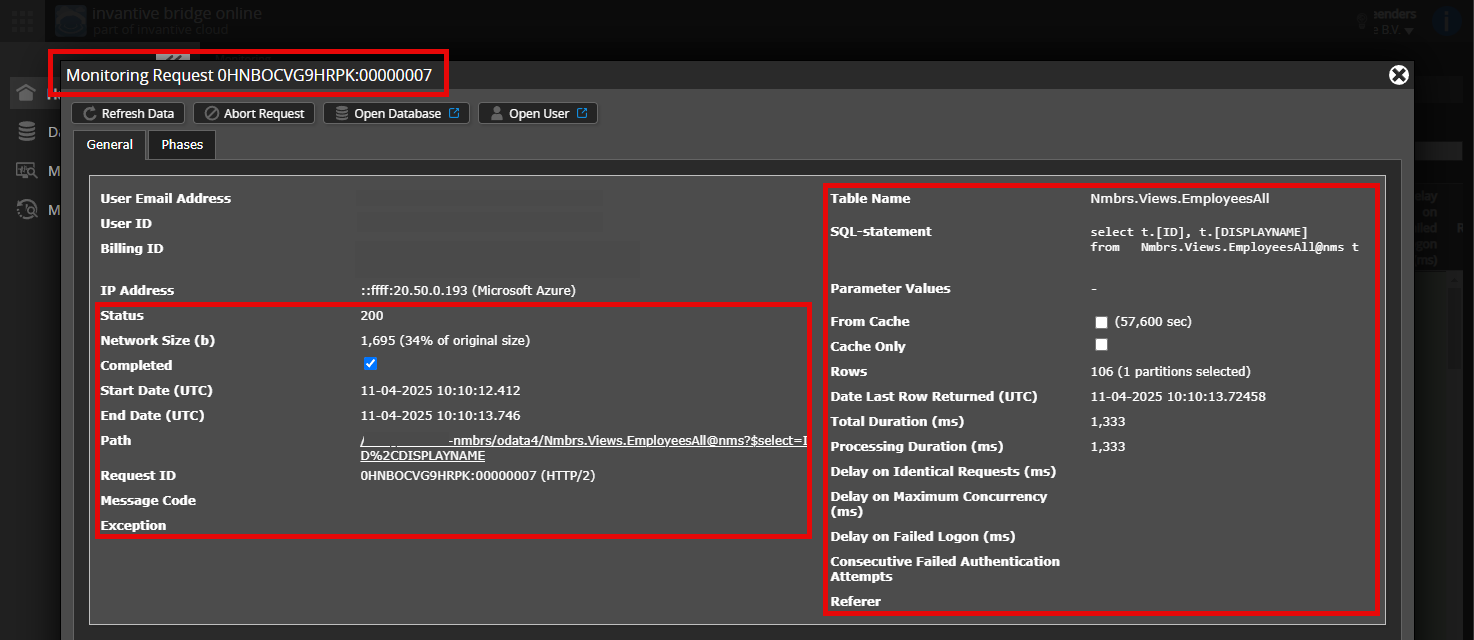
Vänligen låt minst följande uppgifter vara synliga från både kolumner:
- titelraden med förfrågnings-ID,
- statuskod, nätverksstorlek, sökväg och tidpunkter i vänstra kolumnen,
- felkoden och felmeddelandet längst ner i vänstra kolumnen,
- hela högra kolumnen inklusive SQL-uttryck, tabellnamn och parametervärden.
Exempelvis:
Kontrollera rätt server och användare
Kontrollera noga att du loggar in på Bridge Online-webbplatsen som också används från Power BI och med samma användarnamn. Du ser bara förfrågningar från den Invantive Cloud-användare som du loggar in på webbplatsen med.
Det finns fyra servrar i bruk:
bridge-online.cloudapp-online.cloudbridge-online.invantive.comapp-online.invantive.com
Den använda servern ser du i ditt skript eller källkod för rapportering.
Kontrollera rätt förfrågan och detaljer
Se till att du först väljer förfrågan för att visa detaljerna. Det bör bara vara en förfrågan synlig på skärmbilden.
Kontrollera också noga att förfrågan har en sökväg med odata4 eller apps. Förfrågningar med andra sökvägar är generellt inte relevanta för detta ändamål.
Felmeddelande och tips via e-post
Dessutom kommer den Invantive Cloud-användare som har fått felmeddelandet oftast att få ett mejl med felmeddelande och tips till sin e-postadress om det finns ett felmeddelande i Power BI, Power Query, Azure Data Factory, Qlik eller Tableau.
Rådet är att kontrollera skräpposten för den berörda användaren för sådana mejl som har skickats från support@invantive.com.