Zur englischen Version dieses Artikels
Es kommt häufig vor, dass Organisationen mehreren Personen die Nutzung ihrer Invantive Cloud-Umgebung ermöglichen möchten. Dieses Thema erklärt, wie Benutzer verwaltet werden können und welche Probleme dabei mit entsprechenden Lösungen auftreten können.
Invantive Cloud hat zwei Eigenschaften, die es erforderlich machen, bei der Verwaltung von Benutzerkonten sorgfältig vorzugehen:
- Strikte Trennung zwischen Organisationen
- Eine Organisation = eine Umgebung
Für temporären Zugriff durch Externe wie Berater ist es nicht nötig, Benutzer hinzuzufügen. Temporärer Zugriff kann über Delegation gewährt werden, wie beschrieben unter Toegang via delegatie op Invantive Cloud voor consultants.
Benutzer hinzufügen
Der empfohlene Weg, um Benutzer hinzuzufügen, führt über Invantive Cloud selbst.
Führen Sie die folgenden Schritte aus, um einen Benutzer hinzuzufügen:
-
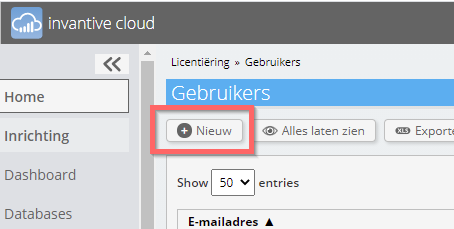
Gehen Sie zum Benutzer-Bildschirm.
-
Wählen Sie die Schaltfläche „Neu“:
-
Füllen Sie die Felder aus:
-
Für die E-Mail-Adresse gilt, dass es sich um eine geschäftliche E-Mail-Adresse handeln muss; Hotmail, Gmail usw. sind nicht möglich.
-
Setzen Sie ein Häkchen bei „Superuser“, wenn der neue Benutzer auch Benutzer erstellen oder beispielsweise Delegationen vergeben können soll.
-
Setzen Sie ein Häkchen bei „Dienstkonto“, wenn der neue Benutzer nur verwendet wird, um Daten über Power BI abzurufen.
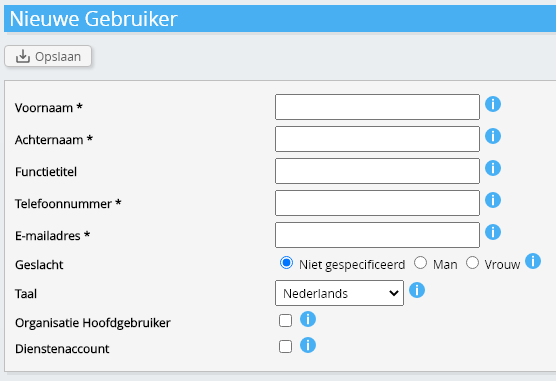
Ein Superuser kann die Verwaltung der Umgebung übernehmen und ist, genau wie ein reguläres Benutzerkonto, an eine bestimmte Person gebunden.
Ein Dienstkonto hat praktisch keine Rechte in Invantive Cloud selbst, außer dem Zugriff auf die Daten in Datenbanken. Ein Dienstkonto ist grundsätzlich nicht an eine bestimmte Person gebunden, sondern wird von einem anderen automatisierten Dienst wie Microsoft Azure Data Factory verwendet.
Aktuell (Dezember 2021) erhält der Benutzer erst nach mehreren Tagen eine E-Mail mit der Aufforderung, sich zu registrieren. Senden Sie daher selbst eine Anfrage an den Benutzer, sich mit genau derselben E-Mail-Adresse zu registrieren.
Der neue Benutzer muss sich selbst über „Registrieren“ mit der angegebenen E-Mail-Adresse anmelden. Der neue Benutzer gelangt dann automatisch in die Umgebung.
Falsche oder keine Umgebung und einzelne Registrierungen
Benutzer landen in einer eigenen (temporären) Umgebung, wenn sie sich mit einer anderen E-Mail-Adresse registrieren, als der Superuser festgelegt hat. Häufige Abweichungen sind:
- „jan.janssen@…“ statt „jan@…“
- „…@…com“ statt „…@…nl“
Auch wenn Benutzer sich ohne Rücksprache mit den Superusern selbst registrieren, landen sie in einer eigenen Umgebung.
Mindestens wöchentlich werden Benutzerkonten mit temporären Umgebungen aktualisiert. Sie werden von ihrer temporären Umgebung getrennt, wenn sie einer Organisation zugeordnet werden können, die bereits eine eigene Umgebung hat. Die temporäre Umgebung wird später automatisch bereinigt. Der neue Benutzer kann sich weiterhin bei Invantive Cloud anmelden, aber keine weiteren Aktionen durchführen. Auf Invantive Bridge Online wird die Fehlermeldung itgenuuy204 angezeigt. Die Meldung itgenuuy204 kann auch kurzzeitig erscheinen, während das Abonnement konfiguriert wird; versuchen Sie es daher immer nach 15 Minuten erneut.
Ein getrennter Benutzer ist daran zu erkennen, dass nach der Anmeldung die erste Frage ist, ob sich der Benutzer mit einer Organisation verknüpfen möchte.
Derzeit ist es für den Superuser und/oder den Benutzer selbst nicht möglich, E-Mail-Adressen, die nicht im Voraus registriert wurden, nach der Registrierung noch mit der eigenen Umgebung der Organisation zu verknüpfen. Um diese E-Mail-Adresse dennoch verknüpfen zu lassen, ist es notwendig, das Verfahren unter „Umzugsantrag Benutzer“ zu befolgen. Dieses Verfahren kann bis zu 10 Tage dauern.
Umzugsantrag Benutzer
Ein Umzugsantrag für einen Benutzer kann eingereicht werden, wenn ein Benutzerkonto in einer eigenen Umgebung erstellt wurde. Nach erfolgreichem Abschluss des Umzugsantrags wird das Benutzerkonto in die Umgebung einer Organisation übertragen.
Ein Umzugsantrag kann beantragt werden, indem eine E-Mail an usermanagement@invantive.com gesendet wird, die den Namen und die E-Mail-Adresse des Benutzers sowie den Namen der Organisation der Umgebung enthält.
Der Antragsteller erhält daraufhin ein Ticket.
Von Invantive User Management aus wird der Lizenzkoordinator unter einer registrierten Telefonnummer angerufen, um den Umzug zu autorisieren. Der Antrag wird storniert, wenn der Lizenzkoordinator nach maximal drei Versuchen nicht erreichbar ist. Es ist nicht möglich, eine andere Person zu bevollmächtigen, den Umzugsantrag zu genehmigen.
Nach der Autorisierung wird das Benutzerkonto umgezogen. Es dauert etwa eine Stunde, bis die Übertragung des Benutzerkontos auf eine andere Organisation in allen Systemen verarbeitet ist. Wenn sich der Benutzer nach mindestens einer Stunde ab- und wieder anmeldet, landet er in der gewünschten Umgebung.
Benutzer entfernen
Benutzer können nicht gelöscht werden. Benutzer können jedoch getrennt werden, wodurch sie keinen Zugriff mehr auf ihre aktuelle Organisation haben. Bei der Trennung bleiben die Delegationen bestehen; die erteilende Partei muss die Delegation selbst widerrufen, falls dies gewünscht wird.
Um einen Benutzer trennen zu lassen, muss ein Hauptbenutzer einen entsprechenden Antrag per E-Mail an usermanagement@invantive.com oder über den Chat einreichen.
Zugriff pro Datenbank oder Anwendung einschränken
Es ist nicht möglich, den Zugriff eines Invantive Cloud-Benutzers über die Trennung der drei Rollen hinaus zu differenzieren. Es ist daher auch nicht möglich, den Zugriff auf bestimmte Datenbanken oder Anwendungen zu beschränken.
Wenden Sie sich an Ihren Account Manager, um mögliche alternative Abonnementformen zu besprechen.