Vai alla versione in inglese di questo articolo
Capita spesso che le organizzazioni vogliano far utilizzare il proprio ambiente Invantive Cloud a più persone. Questo argomento spiega come gestire gli utenti e quali problemi si possono incontrare, con le relative soluzioni.
Invantive Cloud ha due caratteristiche che rendono necessario lavorare in modo accurato nella gestione degli account utente:
- Separazione rigorosa tra le organizzazioni
- Un’organizzazione = un ambiente
Per l’accesso temporaneo da parte di terzi, come consulenti, non è necessario aggiungere utenti. L’accesso temporaneo può essere concesso tramite delega, come descritto su Toegang via delegatie op Invantive Cloud voor consultants.
Aggiungere Utenti
Il metodo consigliato per aggiungere utenti è tramite Invantive Cloud stesso.
Segui questi passaggi per aggiungere un utente:
-
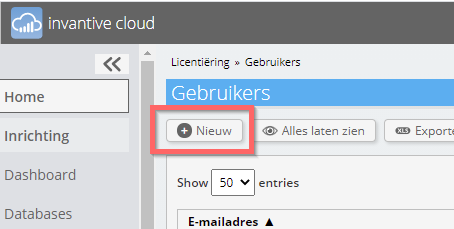
Vai alla schermata Utenti.
-
Seleziona il pulsante “Nuovo”:
-
Compila i campi:
-
L’indirizzo e-mail deve essere un indirizzo aziendale; hotmail, gmail, ecc. non sono ammessi.
-
Seleziona la casella “Super Utente” se il nuovo utente deve poter creare a sua volta altri utenti o, ad esempio, fornire deleghe.
-
Seleziona la casella “Account di Servizio” se il nuovo utente verrà utilizzato solo per recuperare dati tramite Power BI.
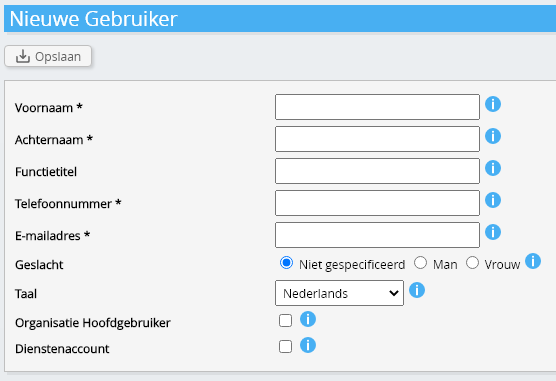
Un super utente può occuparsi della gestione dell’ambiente ed è, come un normale account utente, legato a una persona specifica.
Un account di servizio non ha praticamente alcun diritto all’interno di Invantive Cloud, eccetto l’accesso ai dati nei database. Un account di servizio non è per principio collegato a una persona specifica, ma viene utilizzato da un altro servizio automatizzato, come Microsoft Azure Data Factory.
Al momento (dicembre 2021) l’utente riceve l’e-mail con la richiesta di iscrizione solo dopo diversi giorni. Pertanto, invia tu stesso una richiesta all’utente di iscriversi con esattamente lo stesso indirizzo e-mail.
Il nuovo utente deve iscriversi autonomamente tramite “Iscriviti” utilizzando l’indirizzo e-mail indicato. Il nuovo utente verrà quindi automaticamente inserito nell’ambiente.
Ambiente Errato o Assente e Iscrizioni Separate
Gli utenti finiscono in un proprio ambiente (temporaneo) se si iscrivono con un indirizzo e-mail diverso da quello registrato dal super utente. Le discrepanze più comuni sono:
- ‘jan.janssen@…’ invece di ‘jan@…’
- ‘…@…com’ invece di ‘…@…nl’
Anche se gli utenti si iscrivono senza consultare i super utenti, finiscono in un proprio ambiente.
Almeno settimanalmente, gli account utente vengono aggiornati con gli ambienti temporanei. Vengono scollegati dal loro ambiente temporaneo se possono essere ricondotti a un’organizzazione che dispone già di un proprio ambiente. L’ambiente temporaneo viene successivamente ripulito automaticamente. Il nuovo utente può ancora accedere a Invantive Cloud, ma non può eseguire ulteriori azioni. Su Invantive Bridge Online viene visualizzato il messaggio di errore itgenuuy204. Il messaggio itgenuuy204 può anche apparire brevemente mentre l’abbonamento viene configurato; riprova quindi sempre dopo 15 minuti.
Un utente scollegato si riconosce dal fatto che, dopo l’accesso, la prima domanda è se l’utente desidera collegarsi a un’organizzazione.
Attualmente non è possibile per il super utente e/o l’utente stesso collegare, dopo l’iscrizione, indirizzi e-mail non registrati in anticipo al proprio ambiente organizzativo. Per far collegare comunque questo indirizzo e-mail, è necessario seguire la procedura descritta in “Richiesta di Trasferimento Utente”. Questa procedura può richiedere fino a 10 giorni.
Richiesta di Trasferimento Utente
È possibile presentare una richiesta di trasferimento per un utente se un account utente è stato creato in un ambiente proprio. Al completamento con successo della richiesta di trasferimento, l’account utente viene spostato nell’ambiente di un’organizzazione.
Una richiesta di trasferimento può essere presentata inviando un’e-mail a usermanagement@invantive.com con il nome e l’indirizzo e-mail dell’utente e il nome dell’organizzazione dell’ambiente.
Il richiedente riceverà un ticket a riguardo.
Invantive User Management effettuerà una chiamata in uscita al coordinatore delle licenze, su un numero di telefono registrato, per autorizzare il trasferimento. La richiesta verrà annullata se il coordinatore delle licenze non è raggiungibile dopo un massimo di tre tentativi. Non è possibile autorizzare un’altra persona ad approvare la richiesta di trasferimento.
Dopo l’autorizzazione, l’account utente viene trasferito. Ci vuole circa un’ora prima che il trasferimento dell’account utente a un’altra organizzazione venga elaborato in tutti i sistemi. Se l’utente si disconnette e si riconnette dopo almeno un’ora, finirà nell’ambiente richiesto.
Eliminare un Utente
Gli utenti non possono essere eliminati. Tuttavia, possono essere scollegati, perdendo così l’accesso alla loro organizzazione attuale. Durante lo scollegamento, le deleghe rimangono invariate; la parte che le ha concesse dovrà revocarle autonomamente, se lo desidera.
Per far scollegare un utente, un utente principale deve presentare una richiesta inviando un’e-mail a usermanagement@invantive.com o tramite chat.
Limitare l’Accesso per Database o Applicazione
Non è possibile differenziare l’accesso di un utente di Invantive Cloud al di là della separazione tra i tre ruoli. Pertanto, non è nemmeno possibile limitare l’accesso a database o applicazioni specifiche.
Contatta il tuo account manager per discutere le possibili forme alternative di abbonamento.