組織内の複数の人がInvantive Cloud環境を利用できるようにしたいというケースはよくあります。このトピックでは、ユーザーの管理方法と、発生しうる問題とその解決策について説明します。
Invantive Cloudには、ユーザーアカウントの管理において整然とした運用が必要となる2つの特徴があります。
- 組織間の厳格な分離
- 1組織 = 1環境
コンサルタントなどの外部関係者への一時的なアクセスについては、ユーザーを追加する必要はありません。一時的なアクセスは、Toegang via delegatie op Invantive Cloud voor consultants で説明されている*委任(delegatie)*を通じて付与できます。
ユーザーの追加
ユーザーを追加する際に推奨される方法は、Invantive Cloud自体から行うことです。
ユーザーを追加するには、以下の手順を実行してください。
-
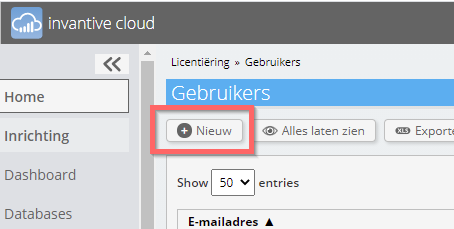
ユーザー画面に移動します。
-
「新規」ボタンを選択します:
-
各項目を入力します:
-
メールアドレスはビジネス用のメールアドレスである必要があります。hotmailやgmailなどは使用できません。
-
新しいユーザーが他のユーザーを作成したり、委任(delegatie)を付与したりする必要がある場合は、「スーパーユーザー(Supergebruiker)」にチェックを入れてください。
-
新しいユーザーがPower BI経由でデータを取得する目的でのみ使用される場合は、「サービスアカウント(Dienstenaccount)」にチェックを入れてください。
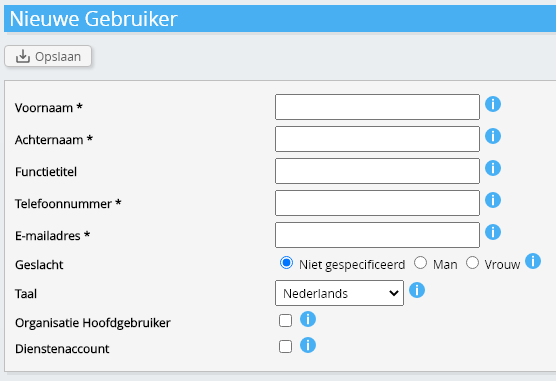
スーパーユーザーは環境の管理を担当することができ、通常のユーザーアカウントと同様に特定の個人に紐付けられます。
サービスアカウントは、Invantive Cloud自体ではデータベース内のデータへのアクセス以外、ほとんど権限を持ちません。サービスアカウントは原則として特定の個人に紐付けられるものではなく、Microsoft Azure Data Factoryなどの別の自動化されたサービスによって使用されます。
現時点(2021年12月)では、ユーザーが登録を求めるメールを受け取るまでに数日かかることがあります。そのため、ユーザー本人に全く同じメールアドレスで登録するよう直接依頼してください。
新しいユーザーは、指定されたメールアドレスを使用して「登録(Inschrijven)」から自分自身で登録する必要があります。新しいユーザーは自動的にその環境に参加します。
誤った環境、環境なし、個別登録
ユーザーがスーパーユーザーに登録されたメールアドレスとは異なるメールアドレスで自分自身を登録すると、独自の(一時的な)環境に入ってしまいます。よくある違いとしては以下が挙げられます。
- ‘jan@…’ の代わりに ‘jan.janssen@…’
- ‘…@…nl’ の代わりに ‘…@…com’
また、スーパーユーザーと相談せずにユーザー自身が登録を行った場合も、独自の環境に入ってしまいます。
少なくとも週に1回、一時的な環境を持つユーザーアカウントが更新されます。すでに独自の環境を持つ組織に紐付けられると判明したユーザーは、一時的な環境から切り離されます。一時的な環境は後で自動的に整理されます。**新しいユーザーはInvantive Cloudにログインすることはできますが、それ以外の操作は行えません。**Invantive Bridge Onlineでは、エラーメッセージ itgenuuy204 が表示されます。itgenuuy204 というメッセージは、サブスクリプションの設定中に一時的に表示されることもあるため、必ず15分後に再度お試しください。
切り離されたユーザーは、ログイン後の最初の質問が「組織と連携しますか?」であることで見分けることができます。
現時点では、登録時に事前登録されていなかったメールアドレスを、登録後に組織独自の環境に紐付けることは、スーパーユーザーおよびユーザー本人のいずれもできません。このメールアドレスを紐付けるには、「ユーザー移行リクエスト」の手順に従う必要があります。この手順には最大10日かかる場合があります。
ユーザー移行リクエスト
ユーザーアカウントが独自の環境に作成されてしまった場合、そのユーザーの移行リクエストを提出することができます。移行リクエストが正常に完了すると、ユーザーアカウントは組織の環境に移されます。
移行リクエストは、ユーザーの名前とメールアドレス、および環境の組織名を記載したメールをusermanagement@invantive.comに送信することで申請できます。
申請者にはチケットが発行されます。
Invantive User Managementから、登録されている電話番号宛にライセンスコーディネーターへ発信し、移行の承認を取ります。最大3回試行してもライセンスコーディネーターに連絡が取れない場合、リクエストはキャンセルされます。移行リクエストの承認を他の人に委任することはできません。
承認後、ユーザーアカウントの移行が行われます。ユーザーアカウントの別組織への移管がすべてのシステムに反映されるまで、約1時間かかります。少なくとも1時間経過後にユーザーがログアウトして再度ログインすると、要求された環境に入ります。
ユーザーの削除
ユーザーを削除することはできません。ただし、ユーザーの連携を解除することで、現在の組織へのアクセスができないようにすることは可能です。連携解除後も委任(delegatie)はそのまま維持されるため、委任を取り消したい場合は、委任を付与した側が自ら取り消す必要があります。
ユーザーの連携を解除するには、主担当ユーザーがusermanagement@invantive.comへのメール、またはチャットでリクエストを提出する必要があります。
データベースまたはアプリケーション単位でのアクセス制限
Invantive Cloudユーザーのアクセスを、3つの役割の区分以外で差別化することはできません。そのため、特定のデータベースやアプリケーションにアクセスを制限することもできません。
可能な代替のサブスクリプション形態について相談したい場合は、担当のアカウントマネージャーまでご連絡ください。