「Setup」メニュー(https://cloud.invantive.com/app/setup)では、Invantive Cloudが「Pre-authentication」サブメニューを提供しており、以下のオプションがあります。
- オンプレミス利用向け
- サポート利用向け
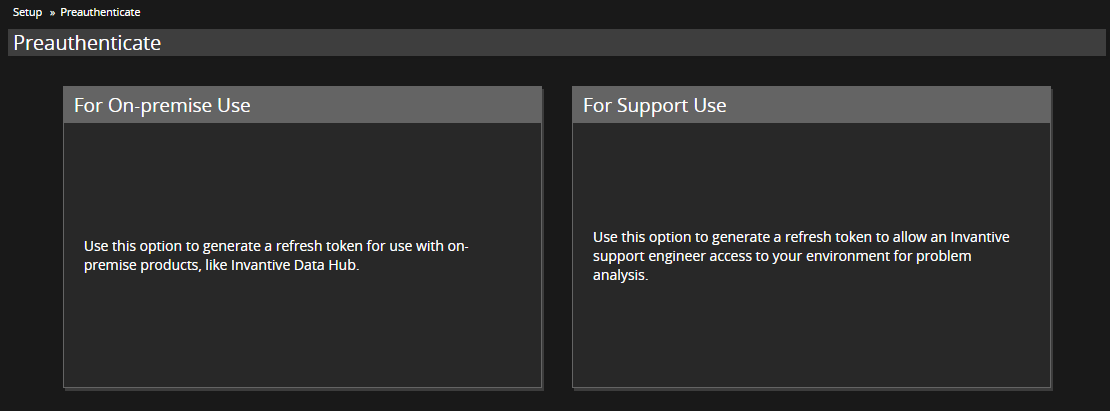
アクセストークン、リフレッシュトークン、またはOAuth認可コードを手動で生成する
オンプレミス利用版が最も一般的に使用されます。これにより、認可コードと、必要に応じてアクセストークン/リフレッシュトークンを、他のアプリケーションでの利用や、事前認証済み資格情報を使用したデータベース作成のために取得できます。これらは、以下のパッケージ向けの独自のOAuthクライアントID、クライアントシークレット、ログイン情報に基づいています。
- Atlassian Confluence
- Atlassian Jira
- Calendly
- Exact Online
- Fortnox
- GitHub
- GitLab
- Jira Service Desk
- Loket.nl
- PayPal
- PayPal test
- Teamleader Focus
- Teamleader Orbit
- Twinfield
- Visma.net Financials
- Zoom
サポート利用版も同様に機能しますが、Invantive独自のクライアントIDとクライアントシークレットを使用します。
独自のクライアントIDを使用したいですか?その場合は、常に「For On-premise Use(オンプレミス利用向け)」バリアントを選択してください。
サポート目的でのみInvantiveに認可情報を提供したいですか?その場合は「For Support Use(サポート利用向け)」バリアントを選択してください。
この記事の残りの部分では、オンプレミス利用バリアントを前提としています。サポートバリアントもほぼ同一ですが、クライアントIDやクライアントシークレットを入力できない点が異なります。
OAuth 2.0 認可コードグラントフロー
事前認証ではOAuth 2.0認可コードグラントフローを使用します。認可コードグラントフローを進める際には、まずクライアントIDとクライアントシークレットを入力し、必要に応じて範囲を示す「スコープ」を追加します。
クラウドプラットフォームにログインすると、認可コードが発行されます。この認可コードは、アクセストークンと(プラットフォームによっては)リフレッシュトークンに交換できます。
インプリシットグラントフロー(Webページ向け)は使用されません。
OAuth 2.0の詳細については、以下を参照してください。
認可コードグラントフローを完了する
以下の例では、Exact Onlineでアクセストークンとリフレッシュトークンを取得するために必要な手順を説明します。
重要な注意事項!これらの手順は、通常システム開発者が使用する特定のアプリケーションにのみ必要です。標準的なExact Onlineリンクまたは Exact Onlineデータベースを作成したいですか?その場合は、Connect Power BI to Exact Online の手順に従ってください。
プラットフォーム上のアプリケーション登録(この場合はExact Online。プラットフォームごとに異なります)から、クライアントID、クライアントシークレット、リダイレクトURLをコピーします。
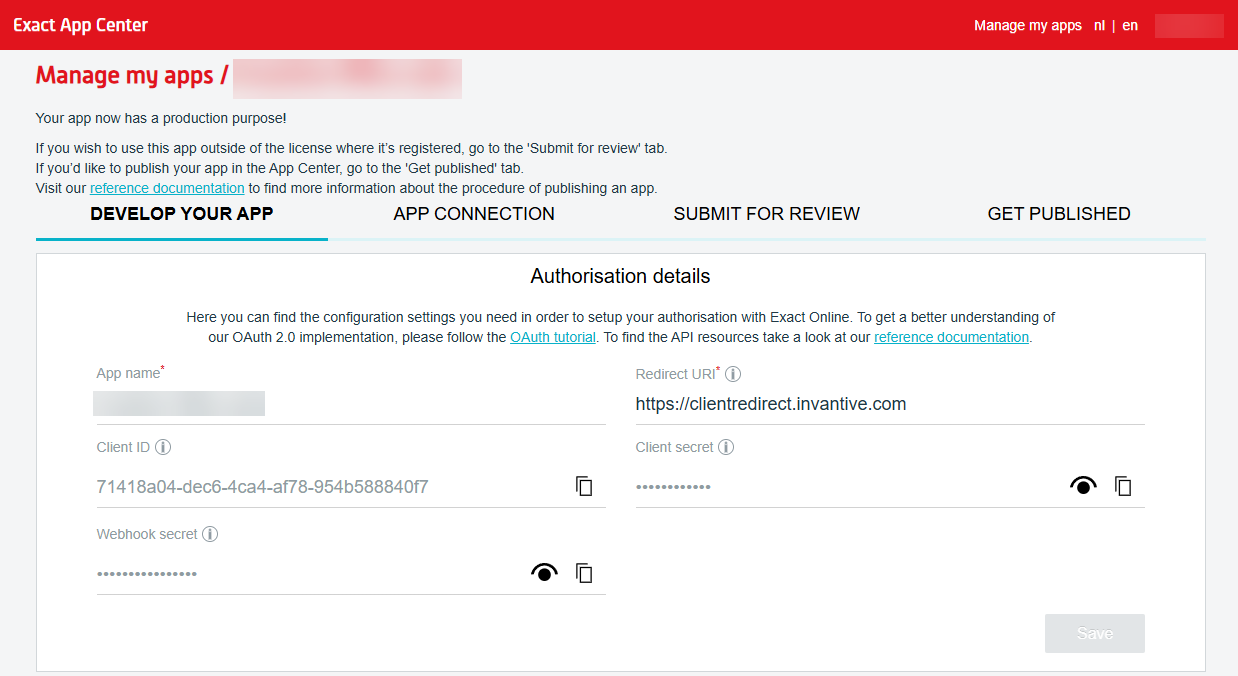
Invantive Cloudに入力すると、次のようになります。
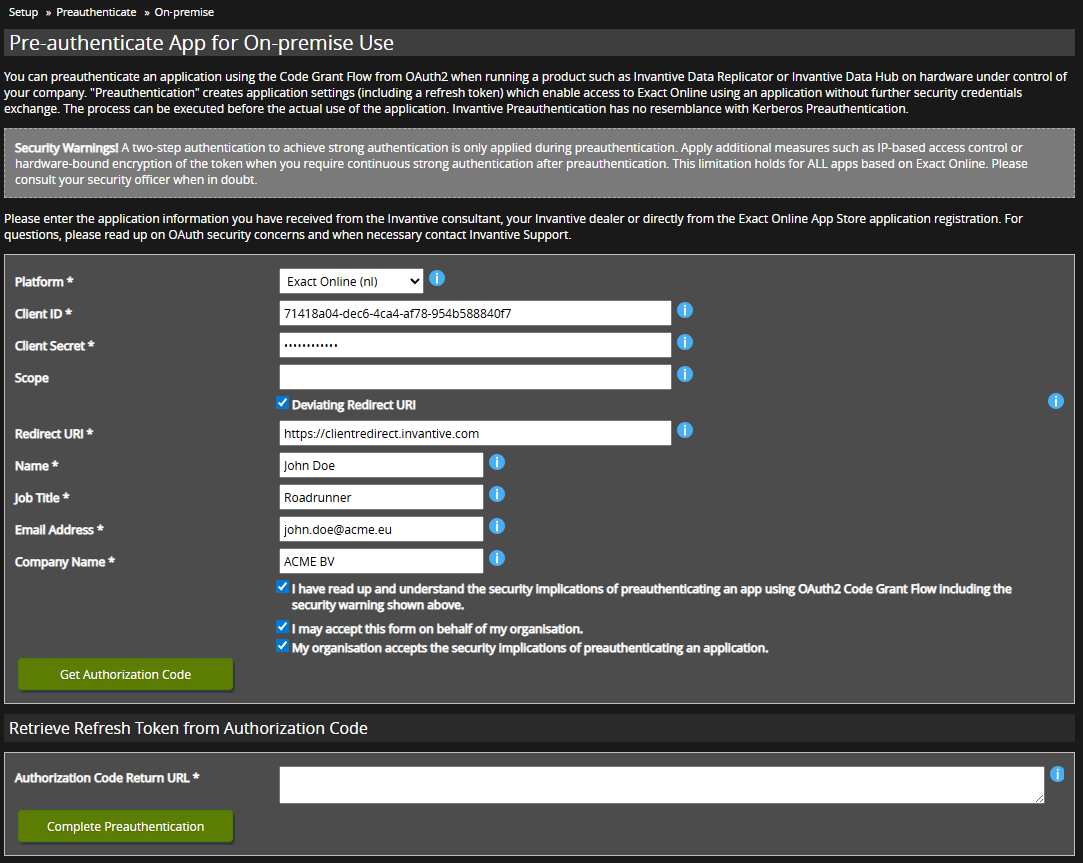
リダイレクトURLはInvantive Cloud自体で使用されるものと異なっても構いません。たとえば、OAuthクライアントアプリケーションに登録されている内容と一致していれば、https://clientredirect.invantive.com も使用可能です。その場合は必ず「Different Redirect URI」をチェックしてください。
「Get Authorisation Code」ボタンを選択し、Exact Online上で認可を行います。
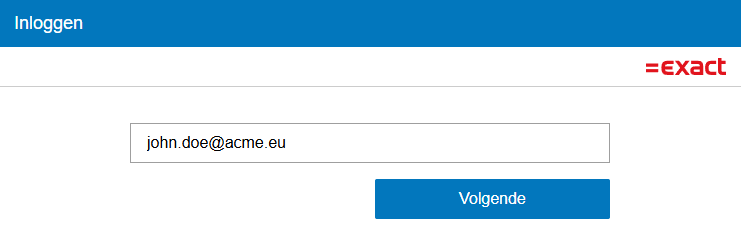
認証後、URL(https://clientredirect.invantive.com/?code=stampNL001.... yWA&state=85c1f68a-937a-48f6-9ae1-653913a423f8 のような形式)をコピーし、元のウィンドウの「Authorisation Code Return URL」フィールドに貼り付けます。
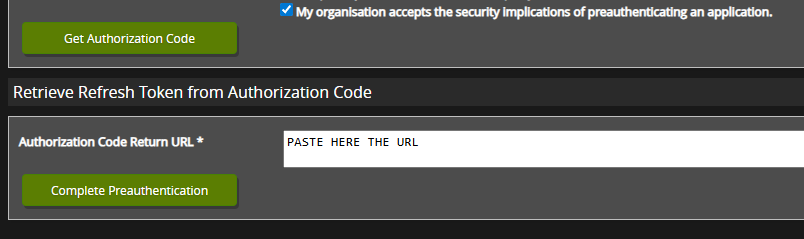
「Complete Pre-authentication」を選択します。次のウィンドウにアクセストークンとリフレッシュトークンが表示されます。
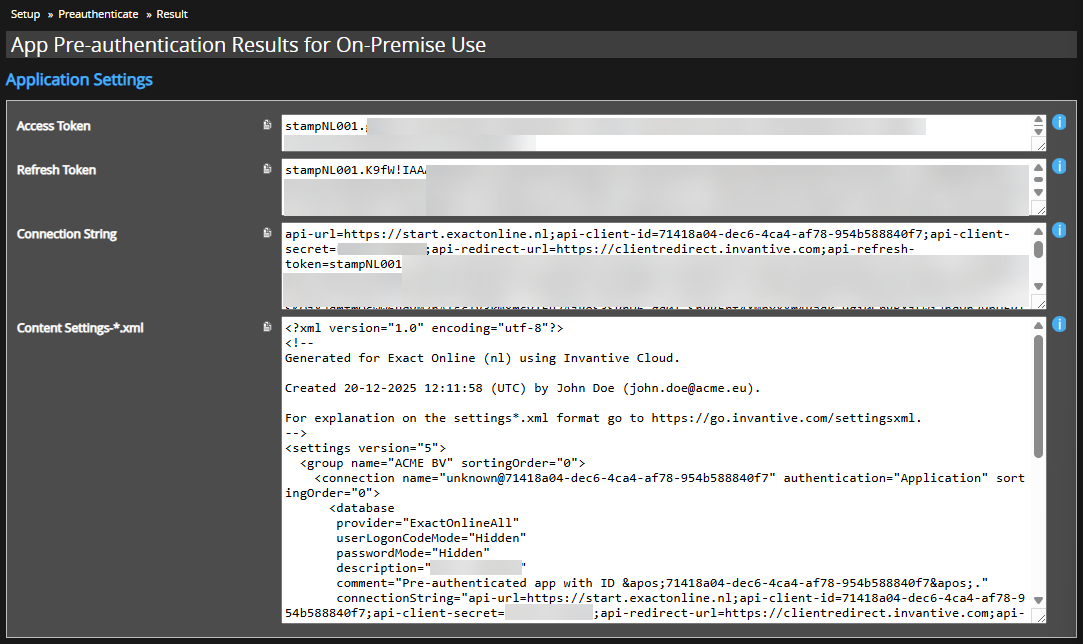
このウィンドウには、settings*.xmlファイルに含めるための接続文字列と、サンプルのsettings*.xmlファイルも含まれています。
アクセストークンとリフレッシュトークンは、たとえばPostmanで使用できるほか、Invantive Cloudデータベースを作成するための事前認証済み資格情報としても使用できます。