I denne tråden kan du lese hvordan du kan løse et uventet utfall #N/B (nederlandsk, “geen waarde beschikbaar”) eller #N/A (engelsk, “no value is available”) fra en Invantive Excel-formel. Hvis du fortsatt får en #N/B eller #N/A som verdi fra en Invantive Excel etter å ha lest og prøvd tipsene, legg igjen et svar med trinnene fra en tom Excel-arbeidsbok for å nå meldingen.
#N/B og #N/A som Excel-formelutfall
Verdien #N/B (#N/A) indikerer at Invantive Excel-formelen ikke kan beregnes og har ofte tolkningen av en feil. Verdien kan dessverre ha mange ulike årsaker. De følgende trinnene hjelper deg med å fjerne årsaken. Heretter vil bare #N/B bli nevnt, men forklaringen gjelder også for den engelske versjonen av Excel med #N/A.
Sørg for at formelen og dens komponenter er riktige
Dette er et trinn som også kan brukes for Excel når Invantive Control for Excel ikke benyttes.
Hvis en underliggende Excel-formel fører til en #N/B-feil, vil en formel som gjenbruker utfallet også vise den samme meldingen. Hvis celle A1 inneholder “#N/B” eller “=NB()”, vil formelen “=2*A1” også føre til utfallet #N/B.
Forenkle derfor Excel-formelen som har #N/B som utfall så mye som mulig, mens du fortsatt har utfallet #N/B. Hvis det er nødvendig å bruke underliggende Excel-formler: plasser hver formel i en individuell celle og bruk en cellereferanse i din Excel-formel. Løs først problemene i de underliggende formlene hvis en slik individuell celle viser #N/B.
Bruk formelen “NB()” eller betinget formel “ALS.NB()” for å oversette #N/B til ønskede utfall hvis #N/B i betydningen “Ingen data” er et riktig utfall i de underliggende formlene.
Bruk Invantive Excel-formel
Dette er et trinn som bare er anvendelig ved bruk med Invantive Control for Excel.
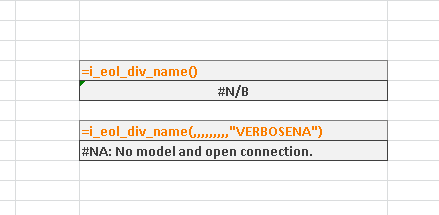
Hvis en Invantive Excel-formel har utfallet #N/B eller #N/A, gi da et hint “VERBOSENA” i formelen. Årsaken vil da bli vist som utfall. I bildet nedenfor gir den øverste formelen en #N/B tilbake fordi Control-modellen ikke er til stede. Den nederste formelen bruker “VERBOSENA” for å avdekke årsaken. Det engelskspråklige utfallet av formelen forklarer da årsaken: “#NA: No model and open connection.”
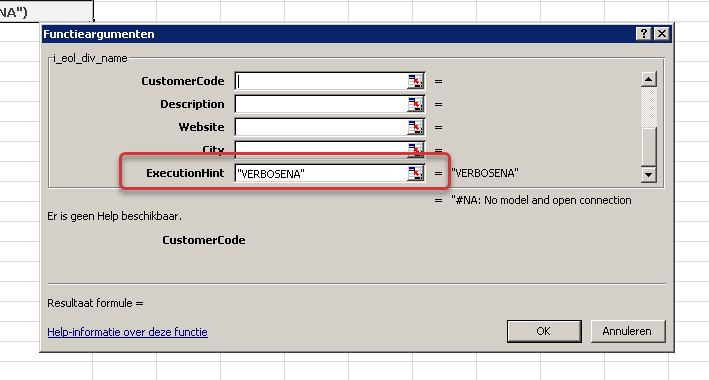
Å legge til hintet gjøres via parameteren “ExecutionHint” som er tilgjengelig på nesten alle Invantive Control Excel-formler:
En fullstendig oversikt over tilgjengelige hint finnes på Execution hints van Invantive Control Excel-formules.
Forespør i ettertid via UDFMeasurements
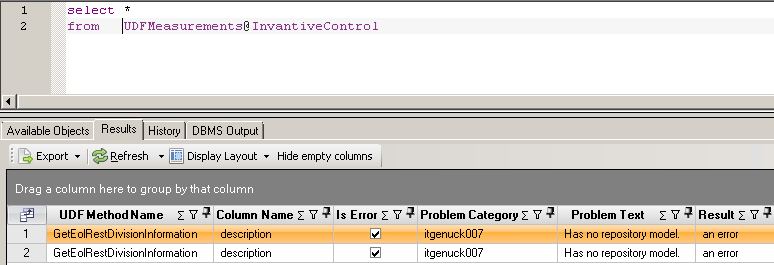
Fra BETA-utgivelse 22.1.35 er det også mulig å forespørre årsakene til #N/B-meldingene i ettertid ved å se på visningen UDFMeasurements@InvantiveControl. Det kan gjøres på to måter:
- Via en spørring
- Via Data Analyse
Henting av UDFMeasurements@InvantiveControl gjøres gjennom det innebygde Query Tool fra Invantive Control for Excel:
Visning av UDFMeasurements@InvantiveControl via Data Analyse gjøres gjennom byggeklossene. Velg den viste menyalternativet:
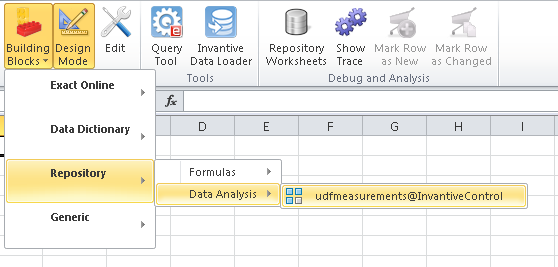
Resultatet lastes deretter ned på den vanlige Data Analyse-måten fra cellen der markøren står med resultatet:

Kontroller at Control-modell er til stede
Dette er et trinn som bare er anvendelig ved bruk med Invantive Control for Excel.
Invantive Excel-formler gir verdien #N/B som feil fordi modellen ikke er aktivert.
Kontroller i “Modelleur”-båndet at bryteren står til høyre og er grønn:
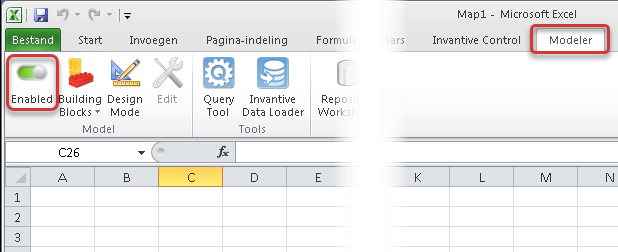
Aktiver modellen hvis den ikke var til stede ved å klikke på bryteren.
Det som er litt forvirrende, er at Invantive Excel-formler som allerede er beregnet og husket fortsatt gir en utgang selv om modellen er deaktivert. Gjenbruk av tidligere utfall fungerer dermed også når modellen er deaktivert. Logg deg derfor inn på nytt for sikkerhets skyld slik at minnet med tidligere utfall slettes og alle formler beregnes på nytt.
Kontroller at riktig partisjon/administrasjon er valgt
Dette er et trinn som bare er anvendelig ved bruk med Invantive Control for Excel.
Invantive Excel-formler gir verdien #N/B som feil fordi Excel-formelen (som på Exact Online) etterspør en verdi fra en partisjon/administrasjon som ikke er oppført i den valgte listen.
Vanligvis er partisjonen/administrasjonen det første argumentet i Excel-formelen. Hvis det første argumentet ikke er angitt, men en partisjon/administrasjon forventes, vil Invantive Control for Excel sjekke om det er nøyaktig én partisjon/administrasjon valgt. Den vil da bli brukt.
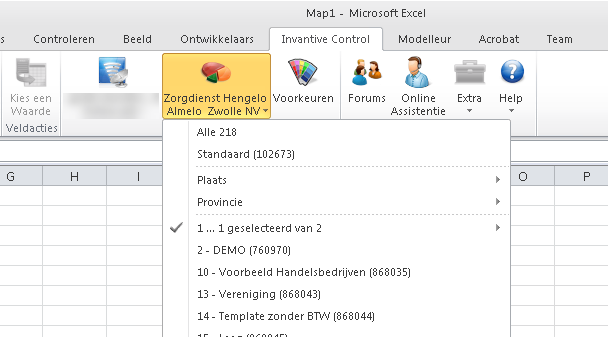
Velg i “Invantive Control”-båndet den ønskede eller alle administrasjoner:
Kontroller Excel-XLAM fil med Invantive formler / bruk SharePoint
Dette er et trinn som bare er anvendelig ved bruk med Invantive Control for Excel.
Invantive Control for Excel bruker en Excel-XLAM fil for å gjøre nye Excel-formler tilgjengelige. Denne filen med utvidelsen ‘*.xlam’ søkes i profilen til brukeren som sist brukte og lagret filen.
Merk at Invantive Control for Excel består av to tillegg. Ved siden av xlam er den andre “Invantive Control for Excel” (filnavn Invantive.Excel.Starter.vsto).
Bruk av Invantive Control for Excel i kombinasjon med direkte SharePoint-tilkobling frarådes sterkt, fordi det fører til problemer med mange tillegg og krever mindre vanlig IT-kunnskap hos systemansvarlige for å konfigurere riktig. Vi anbefaler å jobbe med tradisjonelle mappestrukturer, som eventuelt er koblet til SharePoint som sentral lagring.
I kombinasjon med SharePoint kan det oppstå en feil som:
Vi kan ikke koble til https://ACME.sharepoint.com/Users/john/AppData/Roaming/Microsoft/AddIns/Invantive Control functions.xlam. Kontroller at du bruker riktig webadresse.
Etterfulgt av feilmeldingen:
Microsoft Excel kan ikke få tilgang til filen https://acme.sharepoint.com/Users/john/AppData/Roaming/Microsoft/AddIns/Invantive Control functions.xlam. Det kan være flere grunner:
- Filnavnet eller banen eksisterer ikke.
- Filen brukes av et annet program.
- Arbeidsboken du prøver å lagre har samme navn som en arbeidsbok som allerede er åpnet.
Og til slutt spørsmålet:
Vil du gjøre dette dokumentet pålitelig?
Denne filen er plassert på en nettverksplassering. Andre brukere med tilgang til denne nettverksplasseringen kan endre filen urettmessig.
En løsning er å svare “Ja” på dette spørsmålet. Alternativet er å la IT-administratoren konfigurere nettverkskonfigurasjonen bedre i forhold til autorisasjoner.
Feil mappe for Excel XLAM-fil fører til #N/B
Dette er et trinn som bare er anvendelig ved bruk med Invantive Control for Excel.
Invantive Control for Excel bruker en Excel XLAM-fil (utvidelse "*.xlam) som gjør de nye Excel-funksjonene tilgjengelige. Denne XLAM-filen søkes opp i Windows-profilen til brukeren. Manglende funn av denne filen kan føre til resultat som #NAVN (#NAME), men også noen ganger til #I/T (#N/A) som feil.
I Excel-arbeidsboken står hele banen til den brukte XLAM-filen oppført ved koblingene. For hver bruker vil dette være annerledes. Hvis en bruker arbeider på en PC med en annen plassering av Windows-profilen, vil Invantive Control for Excel automatisk endre koblingen.
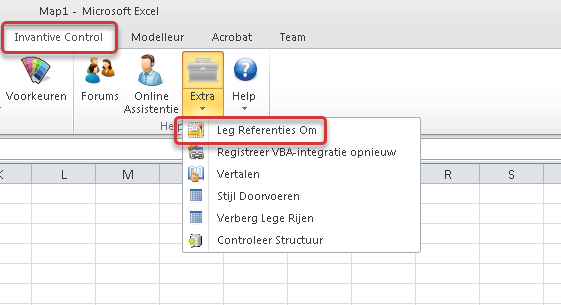
Hvis et #I/T blir vist som resultat i en formel, utfør koblingen på nytt for sikkerhets skyld ved å gå til “Ekstra”-menyen i “Invantive Control”-båndet og velge “Omlag Referanser”:
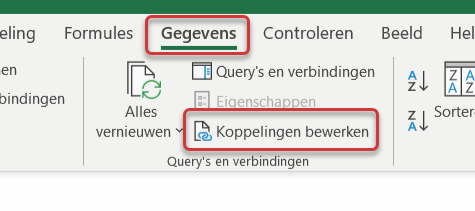
Skulle problemet vedvare, sjekk også koblingene i “Data”-båndet via “Rediger koblinger”-alternativet for sikkerhets skyld:
Bruk knappene for å velge riktig XLAM-fil fra %USERPROFILE%:
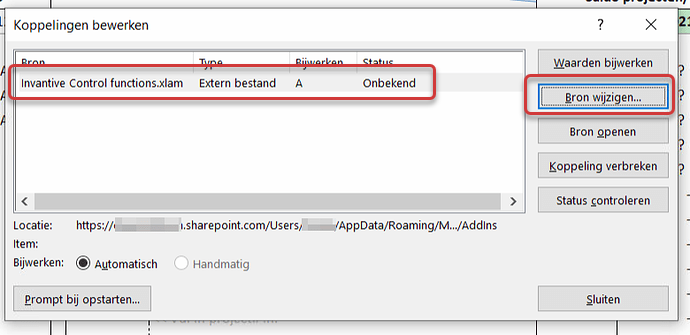
En eventuell avvikende eller nettverksmappe kan settes for “Invantive Control functions.xlam” ved å angi ønsket mappe i miljøvariabelen INVANTIVE_CONTROL_XLAM_FOLDER. Verdien her kombineres av Excel add-in-en med filnavnet for å finne VBA.
Annet
Noen ganger er verdien #I/T forståelig i lys av tidligere trinn en bruker har gjort, men likevel vanskelig for en bruker å forstå.
Følgende trinn løser derfor ofte gjenværende problemer:
- Logg inn igjen via påloggingsknappen i “Invantive Control”-båndet.
- Tving omberegning ved å velge “Beregn Alt”. Den tilhørende hurtigtastkombinasjonen er: CTRL + Alt + Shift + F9.