このトピックでは、Invantive の Excel 式からの予期しない #N/A(英語では「値がありません」)エラーを解消する方法を見つけることができます。ヒントを読んで試した後でも Invantive の Excel式からの値として #N/A が表示される場合は、ブランクの Excel ワークブックからエラーを再現するために取った手順を詳述した返信を残してください。
Excel の式の結果としての #N/A
値 #N/A は、Invantive の Excel 式が計算できないことを示し、多くの場合エラーとして解釈されます。残念ながら、この値には多くの異なる原因があり得ます。次の手順は、問題を解決するのに役立ちます。
式とその構成要素が正しいことを確認する
この手順は、Invantive Control for Excel を使用していない場合でも Excel に適用されます。
基礎となる Excel 式が #N/A エラーを出す場合、その結果を再利用する式も同じメッセージを表示します。セル A1 に「#N/A」または「=NA()」が含まれている場合、式「=2*A1」も #N/A になります。
したがって、#N/A を返す Excel 式を可能な限り単純化し、その結果が #N/A のままであることを確認する必要があります。基礎となる Excel 式を使用する場合は、各式を別々のセルに配置し、Excel 式でセル参照を使用します。そのような別のセルが #N/A を表示する場合、まず基礎となる式の問題を解決してください。
基礎となる式で#N/A が有効な結果である場合、結果の変換には「NA()」式または条件式「IF.NA()」を使用してください。
Invantive Excel 式を使用する
この手順は、Invantive Control for Excel を使用している場合にのみ適用されます。
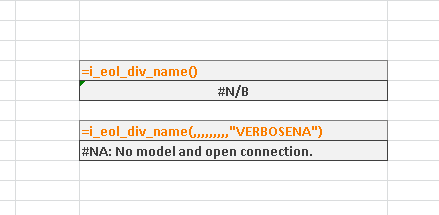
Invantive の Excel 式が #N/B または #N/A を返す場合、ヒント「VERBOSENA」を式に含めてください。原因が結果として表示されます。以下の画像では、上の式はモデルが存在しないために #N/A を返しています。下の式では「VERBOSENA」を使用して原因を特定しています。式の結果(英語)は原因を説明しています:「#NA: No model and open connection.」
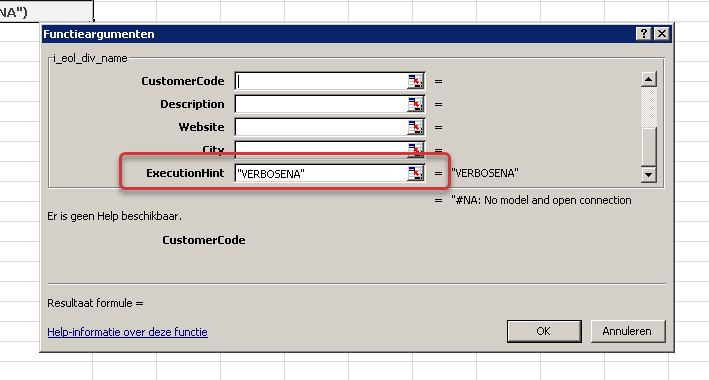
ヒントは、ほぼすべての Invantive Control の Excel 式で利用可能な「ExecutionHint」パラメータを使用して追加されます:
利用可能なヒントの完全な概要は、Execution hints of Invantive Control Excel-formulas で利用できます。
UDFMeasurements を介して遡って情報を取得する
BETAリリース22.1.35以降、UDFMeasurements@InvantiveControlビューを参照することによって#N/Aの通知の理由を遡って取得することも可能です。これは2つの方法で実行できます:
- クエリを使用して
- データ分析を通じて
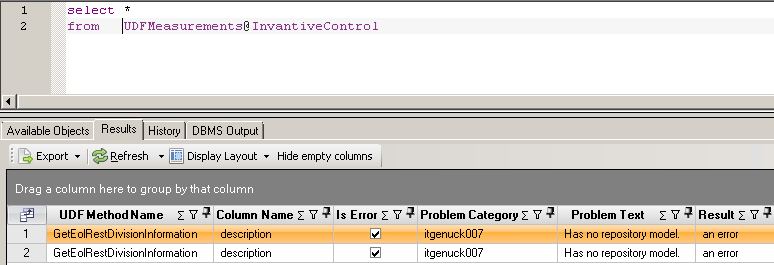
Invantive Control for Excel のビルトインクエリツールを使用して UDFMeasurements@InvantiveControl を取得します:
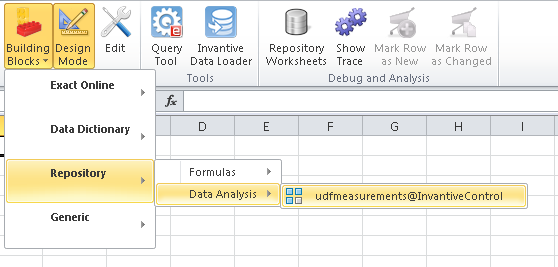
データ分析を通じて UDFMeasurements@InvantiveControl を表示するには、ビルディングブロックを使用します。これを行うには、表示されているメニューオプションを選択します:
すると、結果はセルが位置している場所から一般的なデータ分析方式を使用してダウンロードされ、次のようになります:

コントロールモデルが有効であることを確認する
この手順は、Invantive Control for Excel を使用している場合にのみ適用されます。
Invantive の Excel 式は、モデルが有効になっていないため、エラー #N/A を返します。
「Modeller」リボンで、切り替えスイッチが右に設定され、緑になっていることを確認します:
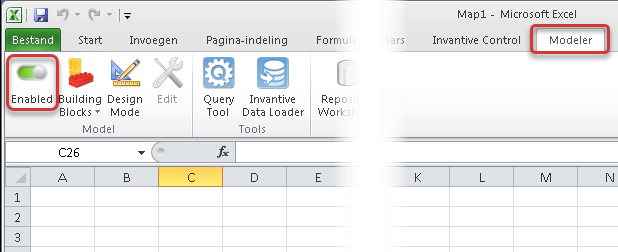
モデルがアクティブでなかった場合は、スライダーをクリックして有効にします。
Invantive は、モデルが無効になっている場合でも、すでに計算されて保存されている Excel 式からの結果を表示し続けるため、多少混乱を招きます。そのため、モデルが無効でも以前の結果の再利用は機能します。念のため、ログアウトして再ログインすることで、以前の結果のキャッシュがクリアされ、すべての式が再計算されます。
正しいパーティション/アカウントが選択されていることを確認する
この手順は、Invantive Control for Excel を使用している場合にのみ適用されます。
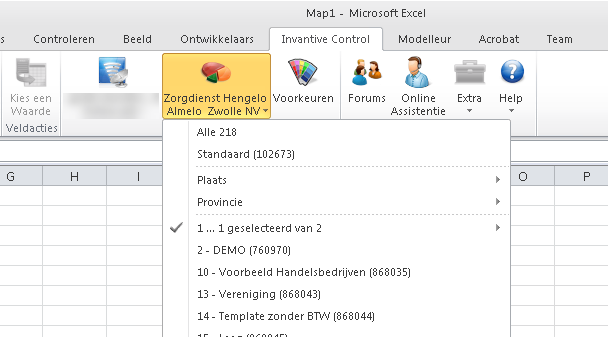
Invantive の Excel 式は、選択したリストに含まれていないパーティション/アカウントから値を要求するため、エラー #N/A を返します。
通常、パーティション/アカウントは Excel 式の最初の引数です。最初の引数が指定されていないがパーティション/アカウントが期待される場合、Invantive Control for Excel は、正確に1つのパーティション/アカウントが選択されているかどうかを確認します。それが使用されます。
「Invantive Control」リボンで、希望するパーティション/アカウントまたはすべてを選択します:
Invantive 式を含む Excel XLAM ファイルを確認する/SharePoint を使用する
この手順は、Invantive Control for Excel を使用している場合にのみ適用されます。
Invantive Control for Excel は、新しい Excel 式を利用可能にするために Excel XLAM ファイルを使用します。このファイル(拡張子 ‘*.xlam’)は、最後にファイルを使用して保存したユーザーのプロファイルにあります。
注意すべき点は、Invantive Control for Excel は2つのアドインで構成されていることです。XLAMファイルに加えて、もう一方は「Invantive Control for Excel」(ファイル名 Invantive.Excel.Starter.vsto)です。
多くのアドインで問題が発生し、システム管理者がそれを正しく設定するために一般的ではないIT知識を必要とするため、SharePoint リンクと直接組み合わせて Invantive Control for Excel を使用することは強く非推奨です。中央ストレージとして SharePoint にリンクされる可能性のある伝統的なフォルダ構造で作業することをお勧めします。
SharePoint と併用すると、次のようなエラーが発生することがあります:
https://ACME.sharepoint.com/Users/john/AppData/Roaming/Microsoft/AddIns/Invantive に接続できません。正しいウェブアドレスを使用していることを確認してください。
それに続くエラーメッセージ:
Microsoft Excel は、ファイル https://acme.sharepoint.com/Users/john/AppData/Roaming/Microsoft/AddIns/Invantive Control functions.xlam にアクセスできません。原因には次のことが考えられます:
- ファイル名またはパスが存在しない。
- ファイルが他のプログラムによって使用されている。
- 保存しようとしているブックが、すでに開いているブックと同じ名前を持っている。
最後に質問:
このファイルを信頼されたドキュメントにしますか?
このファイルはネットワークドライブにあります。ネットワークドライブにアクセスできる他のユーザーがファイルを無認可で変更する可能性があります。
この質問には「はい」と答えることができます。または、IT 管理者に権限の観点からネットワーク構成を改善するよう依頼することもできます。
Excel XLAM ファイルの不正なフォルダで #N/A になる
この手順は、Invantive Control for Excel を使用している場合にのみ適用されます。
Invantive Control for Excel は、新しい Excel 機能を利用可能にする Excel XLAM ファイル(拡張子 “*.xlam”)を使用します。この XLAM ファイルは、ユーザーの Windows プロファイル内で検索されます。このファイルの検出ができないと、#NAME などのエラーにつながることがありますが、#N/B エラーになることもあります。
Excel ブックには、リンクで使用されている XLAM ファイルのフルパスが含まれています。これは各ユーザーで異なります。ユーザーが Windows プロファイルの場所が異なる PC で作業している場合、Invantive Control for Excel はリンクを自動的に更新します。
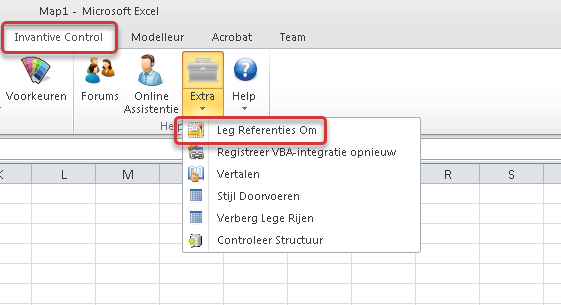
式の結果が #N/A と表示される場合、念のため、「Invantive Control」リボンの「ツール」メニューから「参照のリセット」を選択してリンクを再確立します:
問題が解決しない場合は、「データ」リボンで「リンクの編集」オプションを使ってリンクも確認してください。念のために:
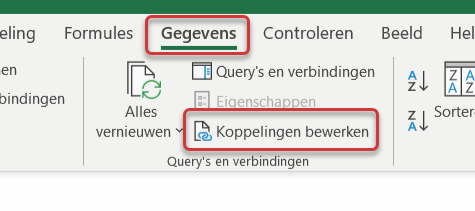
%USERPROFILE%から正しいXLAMファイルを選択するために、ボタンを使用してください:
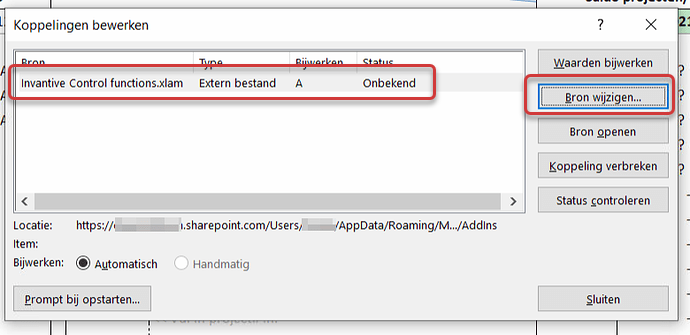
「Invantive Control functions.xlam」に対して異なるフォルダーまたはネットワークフォルダーを指定するには、環境変数 INVANTIVE_CONTROL_XLAM_FOLDER に希望するフォルダーを設定してください。Excelアドインは、この変数の値をファイル名と組み合わせてVBAファイルを探します。
その他
#N/A エラーは、ユーザーが以前に行ったステップによって説明されることがありますが、ユーザーが原因を特定するのが難しい場合もあります。
そのため、以下のステップが残りの問題を解決することがよくあります:
- 「Invantive Control」リボンのログインボタンを使用して再ログインします。
- 「すべて再計算」を選択して再計算を強制します。対応するキーボードショートカットは:CTRL + Alt + Shift + F9 です。