Información adicional
¿Es posible añadir una captura de pantalla (anonimizada) de los detalles de la solicitud en Online Monitoring en Invantive Cloud como se describe en Meer inzicht met nieuwe Online Monitoring?
Puede encontrar los detalles haciendo clic en la solicitud de descarga que representa el tema de este asunto.
La solicitud de descarga generalmente tiene una instrucción SQL en la que se muestra el nombre de la tabla.
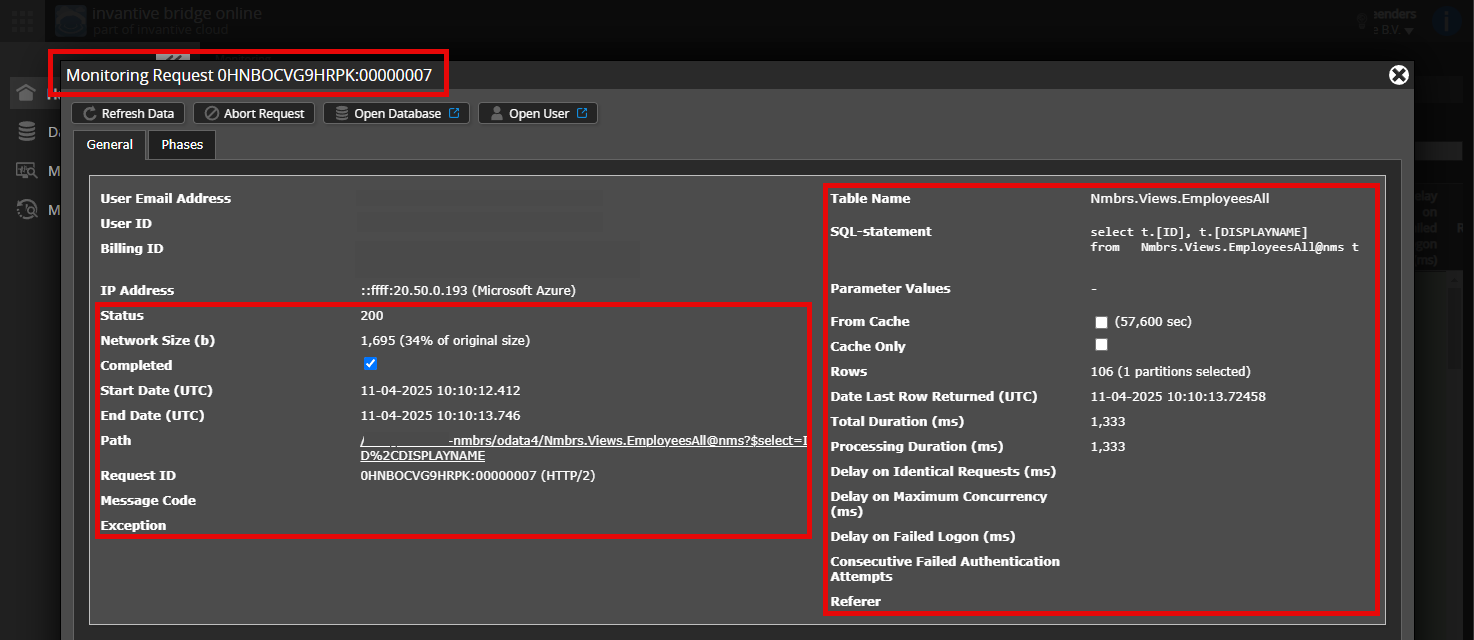
Por favor asegúrese de que al menos los siguientes datos sean visibles en ambas columnas:
- el encabezado con el ID de solicitud,
- el código de estado, tamaño de red, ruta y horarios en la columna izquierda,
- el código de error y mensaje de error al final de la columna izquierda,
- toda la columna derecha, incluyendo la instrucción SQL, nombre de la tabla y valores de los parámetros.
Por ejemplo:
Verificar el servidor y usuario correctos
Verifique cuidadosamente que se haya registrado en el sitio web de Invantive Cloud con el mismo nombre de usuario con el que procesa datos, por ejemplo, a través de Invantive Bridge Online. Solo verá las solicitudes del usuario de Invantive Cloud con el que se conecta al sitio web.
Verificar la solicitud correcta y los detalles
Asegúrese de seleccionar la solicitud primero para mostrar los detalles. Solo debe aparecer una solicitud en la captura de pantalla.
También verifique cuidadosamente que la solicitud tenga una ruta con odata4, apps o mcp. Las solicitudes con otras rutas generalmente no son relevantes para este propósito.
Mensaje de error y consejos por correo electrónico
Además, el usuario de Invantive Cloud que recibió el mensaje de error tendrá generalmente un correo electrónico en su dirección con un mensaje de error y consejos si hay un error en Power BI, Power Query, Azure Data Factory, Qlik o Tableau.
Se aconseja revisar el spam del usuario involucrado para encontrar dichos correos enviados desde support@invantive.eu.