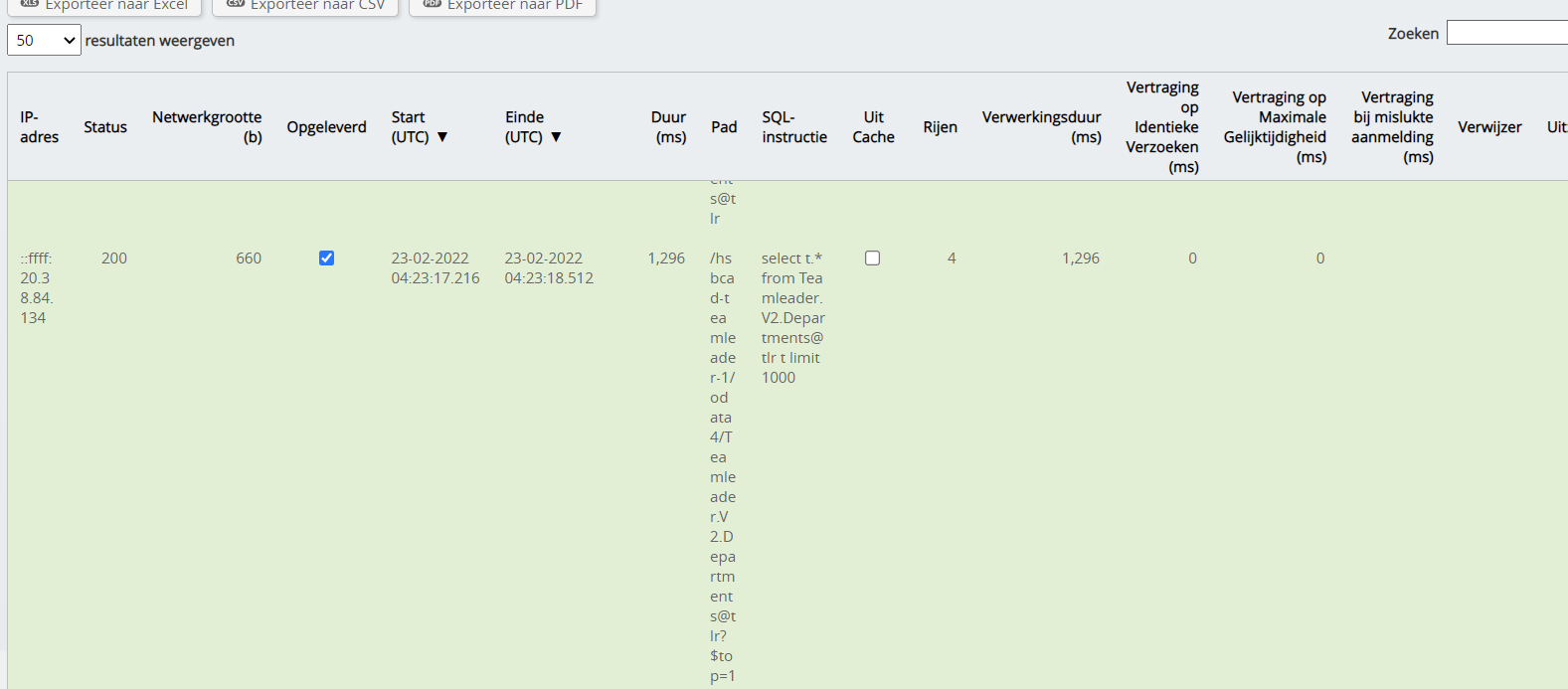
Además de muchos nuevos usuarios, Invantive Bridge Online como parte de Invantive Cloud también experimenta cada vez más uso intensivo. En el ya existente Bridge Online Monitoring era difícil mantener una visión clara con grandes y complejos reportes, ya que llegan cientos de solicitudes de datos para una serie de informes de Power BI.
Las siguientes mejoras están disponibles:
- Toda la monitorización a través de Invantive Cloud para todos los servidores
- Presentación más sencilla
- Tooltips en todos los campos con posibles textos largos
- Modo de detalle
- Visualización de SQL, número de filas y origen.
A menudo, la línea de tiempo es lo más útil de utilizar:
Pero también las vistas en vivo y listas históricas son a veces útiles cuando se trata de solicitudes más antiguas. Todos muestran la misma información.
Al igual que antes, únicamente son visibles las solicitudes del usuario actual. Las solicitudes de otros usuarios, ya sea en la propia organización o en otros lugares, no son visibles. Al utilizar una cuenta de servicio separada para la carga con PowerBI Service, debe abrir el Monitor Online con esa cuenta de servicio.
Los dos últimos se explican a continuación.
Al hacer clic en una línea del Monitor Online se muestran los detalles subyacentes de la solicitud OData. En la parte inferior de los detalles hay una lista extensa de los pasos ejecutados.
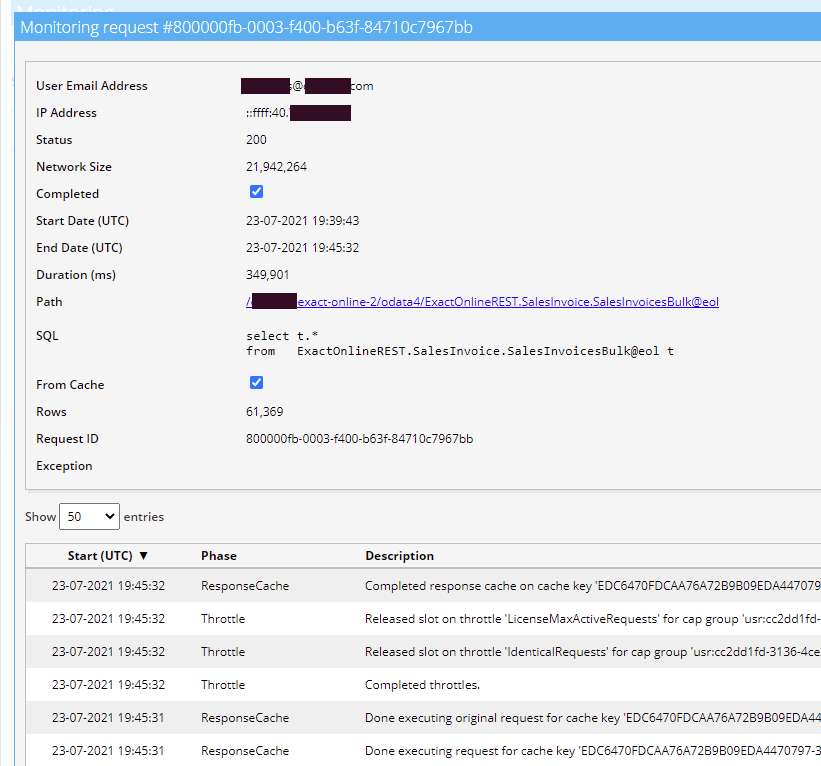
En los detalles y el resumen es visible si los datos provienen de la caché o se han recuperado recientemente. También es visible el número de filas; actualmente solo si los datos se han recuperado recientemente.
También es visible la declaración SQL de Invantive. En este ejemplo, se trata de la recuperación sin filtrar de las facturas de venta de Exact Online:
select t.*
from ExactOnlineREST.SalesInvoice.SalesInvoicesBulk@eol t
Si desde Power BI se envía un filtro OData, esto será visible como una cláusula where. Esto ayuda a analizar si Power BI envía correctamente los filtros OData o si deja que la mayor parte de la evaluación se realice en el PC. Lo último puede llevar mucho más tiempo.
El problema más frecuente por lejos son los time-outs. Power BI maneja por defecto un time-out de 10 minutos, mientras que muchos usuarios tienen consultas en tiempo real pesadas que duran más de 10 minutos. Las soluciones para un time-out están en Vermijd time-out fout bij Power BI OData download. Las soluciones para otros problemas comunes se describen en Wat zijn de aandachtspunten om Power BI te implementeren?.
Origen de las Consultas
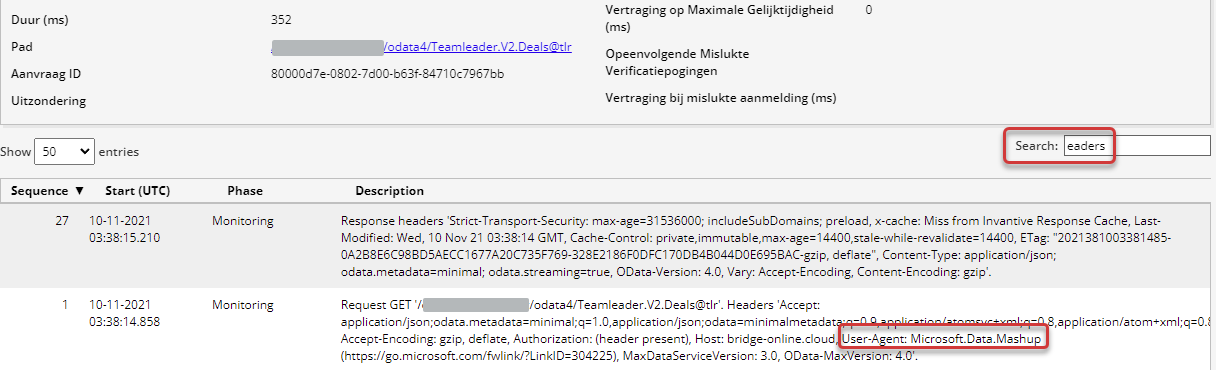
En los detalles en la parte inferior son visibles tanto de la solicitud como de la respuesta los llamados “HTTP-headers”, incluyendo el “User-Agent”. El User-Agent debería reflejar la aplicación utilizada.
User-Agent con el contenido “Microsoft.Data.Mashup” es Microsoft Power BI.
Es aconsejable agregar un HTTP-header propio con un valor trazable, por ejemplo, a las pipelines de Azure Data Factory para reducir el problema de no poder rastrear el origen de las consultas OData. Un plan de acción para hacer rastreadoras las descargas se puede leer en OData downloads herleiden naar Power BI data sets.
Problema: El Monitor Online no muestra solicitudes de descarga
La monitorización solo muestra solicitudes del usuario actual. Las solicitudes de otros usuarios, incluso dentro de la misma organización, NO se muestran. Para resolver esto: asegúrate de que las solicitudes de descarga, por ejemplo, de Power BI estén autenticadas con el mismo usuario que se utiliza para iniciar sesión en Invantive Bridge Online Monitoring.
Actualización de agosto de 2026
La situación del Monitor Online ha sido actualizada porque la funcionalidad respecto a 2021 ha mejorado.