Oplysninger at tilføje
Er det muligt at tilføje et (anonymiseret) skærmbillede af forespørgslens detaljer i Invantive Bridge Online Monitoring som beskrevet i Meer inzicht met nieuwe Bridge Online Monitoring?
Detaljerne finder du ved at klikke på downloadforespørgslen, som repræsenterer emnet for dette emne.
Downloadforespørgslen har normalt en SQL-udsagn, hvor tabelnavnet er synligt.
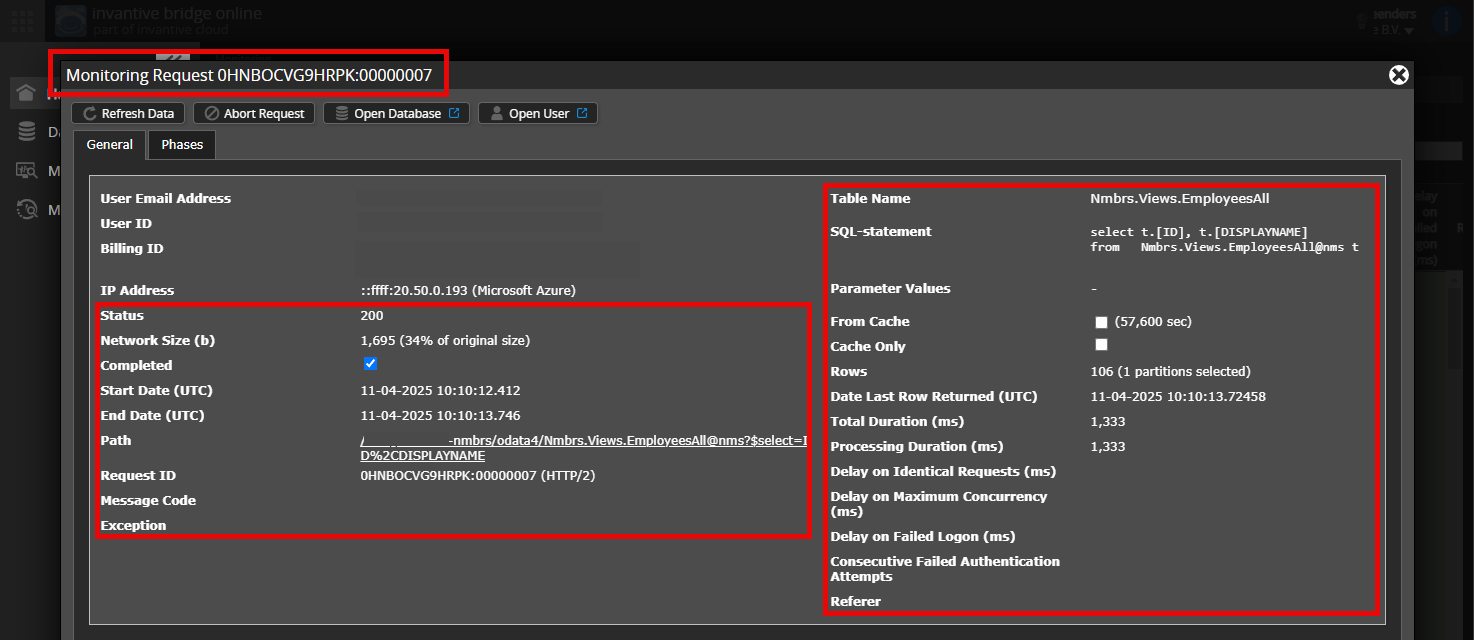
Venligst sørg for, at mindst følgende data er synlige fra begge kolonner:
- titelbjælken med forespørgsels-ID’et,
- statuskode, netværksstørrelse, sti og tidspunkter i venstre kolonne,
- fejlkode og fejlmeddelelse helt nederst i venstre kolonne,
- hele højre kolonne inklusive SQL-sætning, tabelnavn og parameterværdier.
For eksempel:
Kontrollér korrekt server og bruger
Kontrollér omhyggeligt, at du logger ind på Bridge Online-webstedet, som også bruges fra Power BI, og med samme brugernavn. Du kan kun se anmodningerne fra den Invantive Cloud-bruger, du logger ind på webstedet med.
Der er fire servere i brug:
bridge-online.cloudapp-online.cloudbridge-online.invantive.comapp-online.invantive.com
Den anvendte server kan ses i dit script eller kildekode for rapportering.
Kontrollér korrekt anmodning og detaljer
Sørg for at vælge forespørgslen først for at vise detaljerne. Der skal kun være en forespørgsel synlig i skærmbilledet.
Kontrollér også nøje, om forespørgslen har en sti med odata4 eller apps. Forespørgsler med andre stier er generelt ikke relevante til dette formål.
Fejlmeddelelse og tips via e-mail
Derudover vil Invantive Cloud-brugeren, der modtager fejlmeddelelsen på sin e-mailadresse, normalt modtage en e-mail med en fejlmeddelelse og tips, hvis der er tale om en fejl i Power BI, Power Query, Azure Data Factory, Qlik eller Tableau.
Det anbefales at kontrollere de involverede brugers spam for sådanne e-mails sendt fra support@invantive.com.