情報の補足
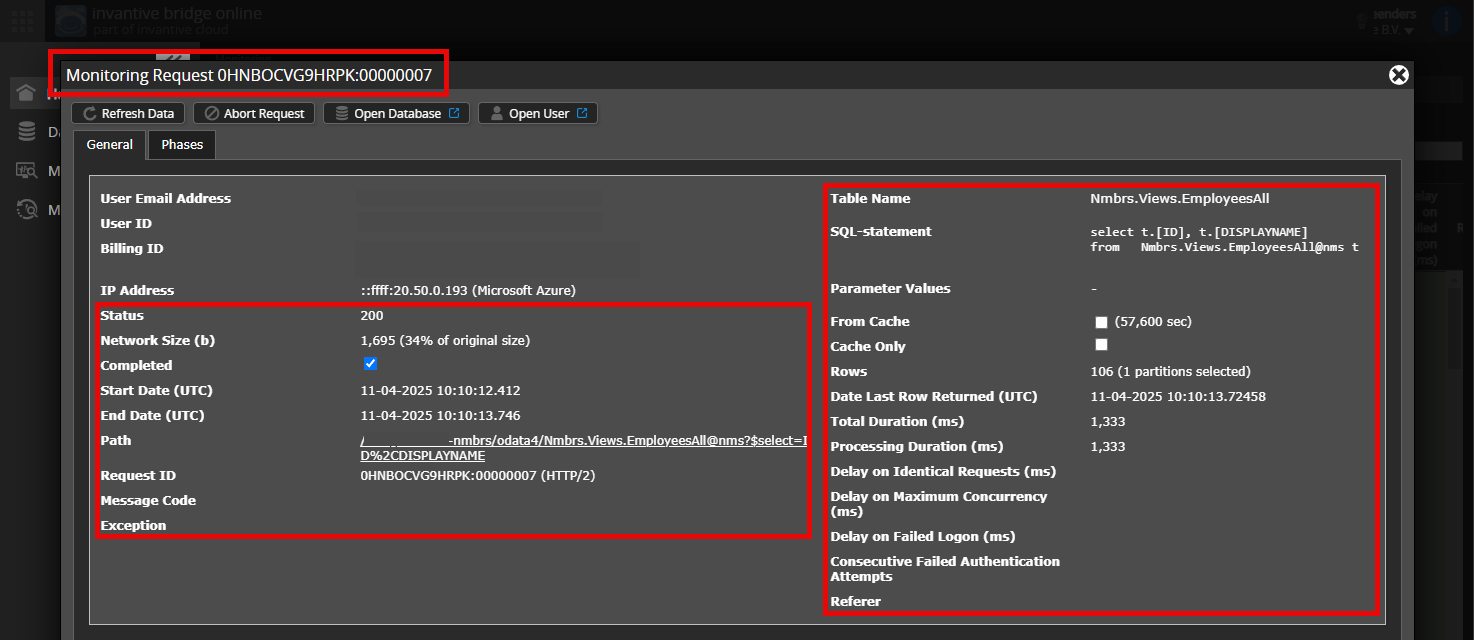
Invantive Bridge Online Monitoring のリクエスト詳細の(匿名化された)スクリーンショットを、Meer inzicht met nieuwe Bridge Online Monitoring で説明されているように追加することは可能ですか?
詳細は、このトピックの対象となるダウンロードリクエストをクリックすることで確認できます。
ダウンロードリクエストには通常、テーブル名が表示されているSQLステートメントが含まれています。
両方の列から少なくとも次のデータを表示させてください:
- リクエストIDのあるタイトルバー、
- ステータスコード、ネットワークサイズ、パス、および左列のタイムスタンプ、
- 左列の一番下にあるエラーコードとエラーメッセージ、
- テーブル名やパラメーター値を含む SQL ステートメントを含む右列全体。
例えば:
正しいサーバーとユーザーを確認
Power BI から使用されるものと同じ Bridge Online サイトに、同じユーザー名でログインしていることを慎重に確認してください。招待状は、サイトにログインしている Invantive Cloud ユーザーのリクエストのみを表示します。
使用されるサーバーは以下の4つです:
bridge-online.cloudapp-online.cloudbridge-online.invantive.comapp-online.invantive.com
使用されているサーバーは、スクリプトやレポートのソースコードで確認できます。
正しいリクエストと詳細を確認
リクエストを選択して詳細を表示することを確実にしてください。スクリーンショットには1つのリクエストのみが表示されるべきです。
またリクエストが odata4 または apps のパスを持っているかを慎重に確認してください。これら以外のパスを持つリクエストは一般的にこの目的には関係ありません。
エラーメッセージとメールでの提案
さらに、Power BI、Power Query、Azure Data Factory、Qlik または Tableau でエラーメッセージが発生した場合、エラーメッセージと提案を持つメールが通常、該当する Invantive Cloudユーザーのメールアドレスに送信されます。
提案として、関係するユーザーの迷惑メールフォルダを support@invantive.com から送信されたこれらのメールがあるかどうか確認することをお勧めします。