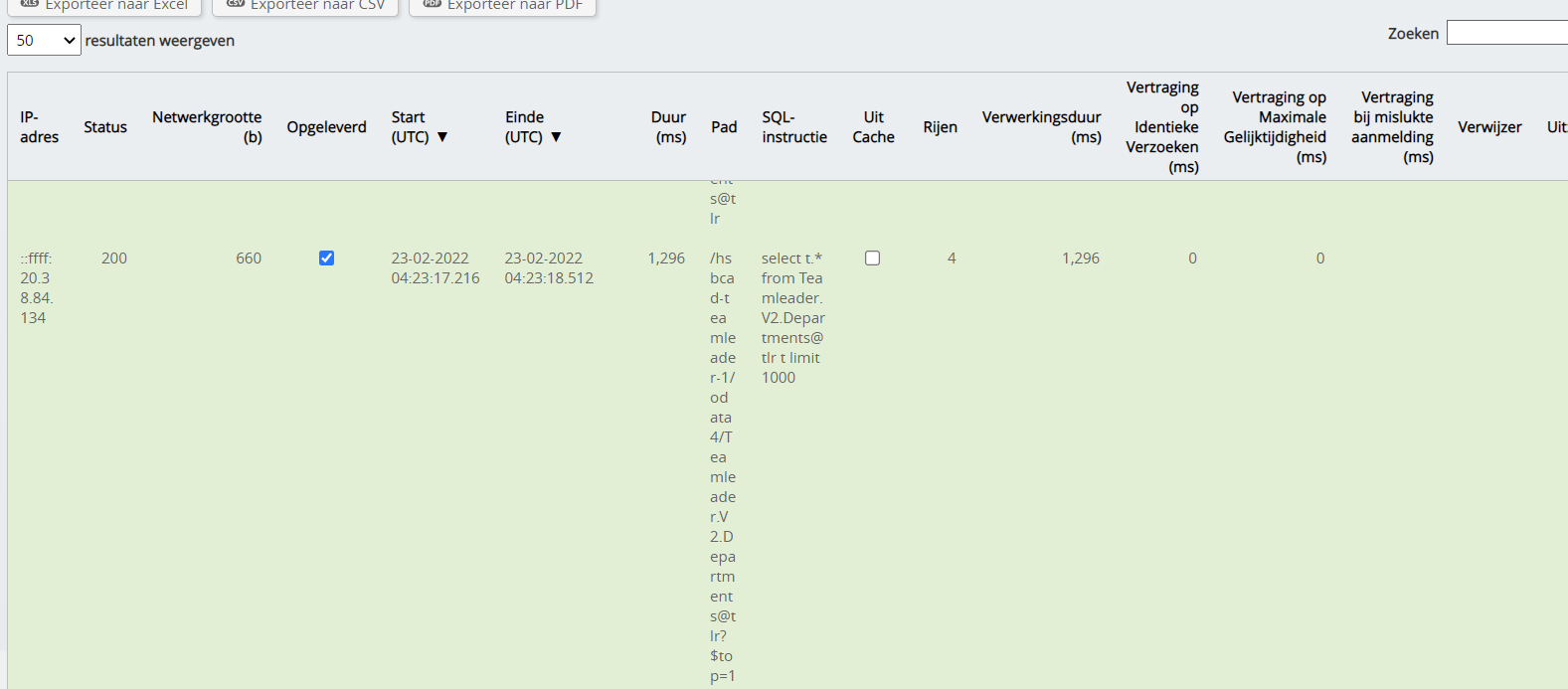
Naast veel nieuwe gebruikers kent Invantive Bridge Online als onderdeel van Invantive Cloud ook steeds meer intensief gebruik. In de reeds bestaande Bridge Online Monitoring was het bij grote en complexe rapportages lastig om het overzicht te houden doordat er honderden verzoeken voor gegevens binnenkomen voor een reeks Power BI rapporten.
De volgende verbeteringen zijn beschikbaar:
- Alle monitoring via Invantive Cloud zelf voor alle servers
- Eenvoudiger weergave
- Tooltips op alle velden met mogelijk lange teksten
- Detailmodus
- Weergave SQL, aantal rijen en herkomst.
Vaak is de tijdlijn het handigste om te gebruiken:
Maar ook de live weergave en historielijsten zijn soms handig als het gaat om oudere verzoeken. Allen tonen dezelfde informatie.
Net zoals eerder zijn uitsluitend verzoeken van de huidige gebruiker zichtbaar. Verzoeken van andere gebruikers, hetzij in de eigen organisatie, hetzij elders, zijn niet zichtbaar. Bij het gebruik van een apart dienstenaccount voor het laden met PowerBI Service dient de Online Monitoring geopend te worden met dat dienstenaccount.
De laatste twee worden verder toegelicht.
Door op een regel in de Online Monitoring te klikken worden de achterliggende details van het OData-verzoek weergegeven. Onderaan de details staat een uitgebreide lijst van de uitgevoerde stappen.
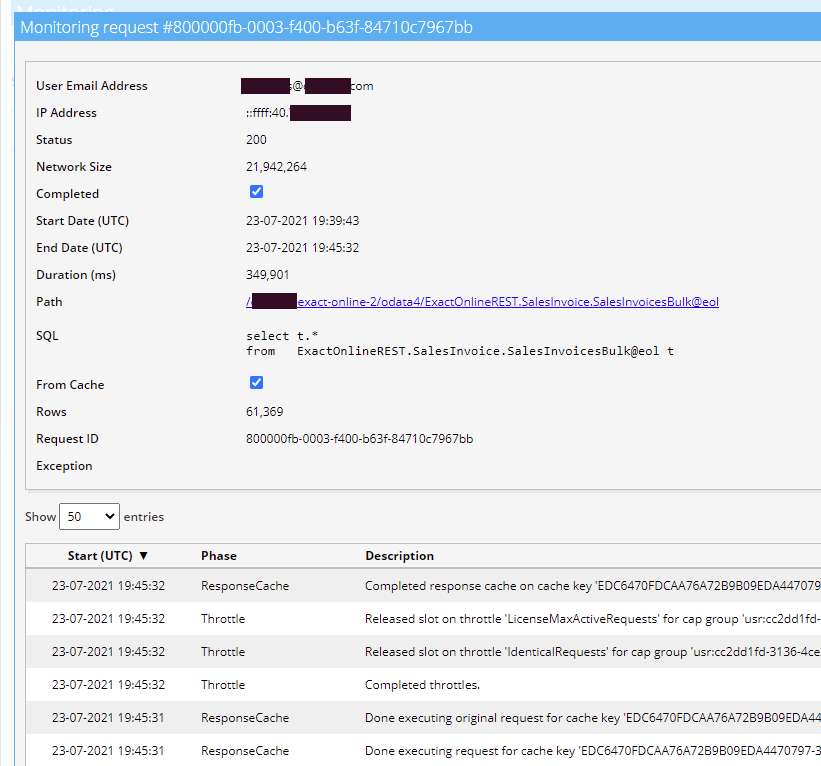
In de details en in het overzicht is zichtbaar of de data uit de cache komt of vers opgehaald is. Ook is het aantal rijen zichtbaar; momenteel alleen indien de data vers opgehaald is.
Ook is het Invantive SQL-statement zichtbaar. In dit voorbeeld betreft dit het ongefilterd ophalen van de verkoopfacturen uit Exact Online:
select t.*
from   ExactOnlineREST.SalesInvoice.SalesInvoicesBulk@eol t
Indien vanuit Power BI een OData-filter meegestuurd wordt, dan zal dit zichtbaar zijn als een where clause. Dit helpt om te analyseren of Power BI wel de juiste OData filters meestuurt of juist de evaluatie grotendeels op de PC laat uitvoeren. Het laatste duurt soms vele malen langer.
Het bij verre meestvoorkomende probleem zijn time-outs. Power BI hanteert standaard een time-out van 10 minuten terwijl veel gebruikers veel zware real-time queries hebben die langer dan 10 minuten duren. De oplossingen voor een time-out staan in Vermijd time-out fout bij Power BI OData download. Oplossingen voor andere veel voorkomende problemen zijn beschreven in Wat zijn de aandachtspunten om Power BI te implementeren?.
Herkomst Queries
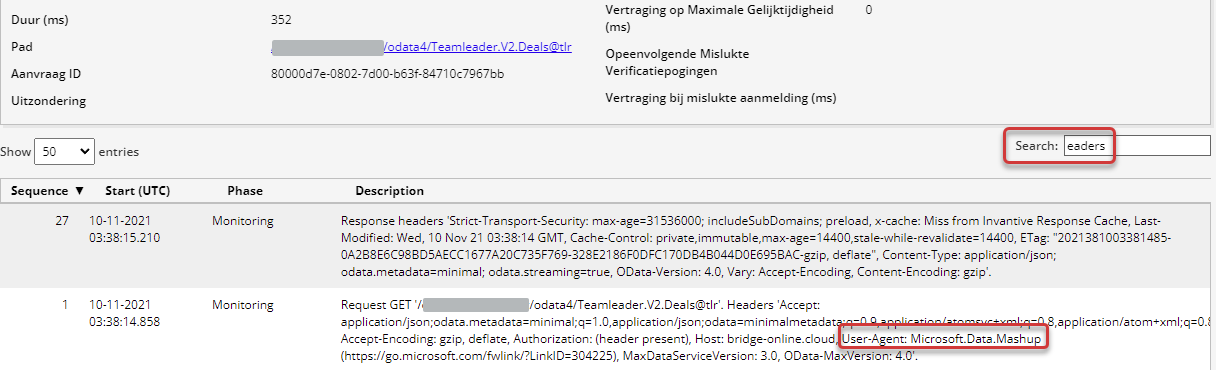
Bij de details onderin zijn zowel van het verzoek als het antwoord de zogenaamde “HTTP-headers” zichtbaar, waaronder de “User-Agent”. De User-Agent hoort een weerspiegeling van de gebruikte applicatie te zijn.
User-Agent met de inhoud “Microsoft.Data.Mashup” is Microsoft Power BI.
Het is raadzaam om een eigen HTTP-header toe te voegen met een herleidbare waarde aan bijvoorbeeld Azure Data Factory pipelines om het probleem van het niet kunnen herleiden van de herkomst van de OData queries te verkleinen. Een stappenplan voor het herleidbaar maken van downloads is te lezen in OData downloads herleiden naar Power BI data sets.
Probleem: Online Monitoring toont geen downloadverzoeken
Monitoring toont alleen verzoeken van de huidige gebruiker. Verzoeken van andere gebruikers, zelfs binnen dezelfde organisatie, worden NIET getoond. Om dit op te lossen: zorg ervoor dat de downloadverzoeken van bijvoorbeeld Power BI zijn geauthenticeerd met dezelfde gebruiker als de gebruiker gebruikt om in te loggen op Invantive Bridge Online Monitoring.
Update augustus 2026
De situatie van Online Monitoring is bijgewerkt omdat de functionaliteit t.o.v. 2021 verbeterd is.