exact_invantive_transactionlines_bronze_WriteToDataDestination:
Se ha producido un problema al actualizar el flujo de datos:
'No se pudo actualizar la entidad debido a un problema con el documento mashup MashupException.Error:
Se ha producido un error durante la evaluación.
Detalles: '. Código de error:
Mashup Exception Error. (ID de solicitud: b065b2e3-8b98-4989-a06f-ab9bf9145cd7).
Y en el portal veo esto:
La descarga de datos se canceló después de 12 minutos y 29 segundos, probablemente por el usuario.
Optimice su consulta tal como se describe en Overzicht van Power BI-technieken om prestaties en downloadtijd te verbeteren - invantive. A continuación, vuelva a ejecutar la consulta. (/acme-exact-online/odata4/ExactOnlineREST.FinancialTransaction.TransactionLines@eol).
Esto no nos pasaba antes de cambiar la licencia.
En el documento vi que puedo ajustar el tiempo de actualización. Lo he cambiado ahora a 4 horas y seguimos recibiendo el mismo mensaje de error.
¿A qué se debe esto y qué podemos ajustar para solucionarlo?
Por ahora he puesto el tiempo de actualización en 24 horas, pero no me parece que esa sea la solución, ya que antes la actualización en Power BI tardaba como máximo 15 minutos.
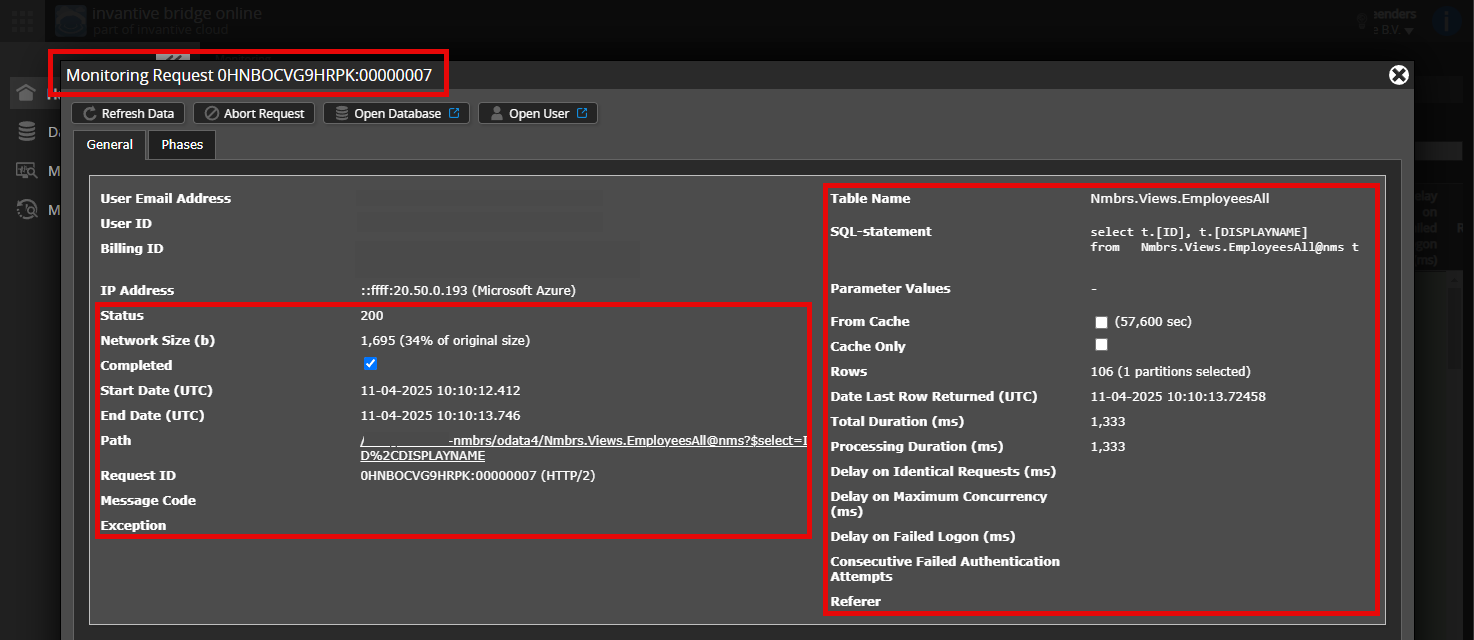
¿Es posible añadir una captura de pantalla (anonimizada) de los detalles de la solicitud en Invantive Bridge Online Monitoring, tal como se describe en Meer inzicht met nieuwe Online Monitoring?
Encontrará los detalles haciendo clic en la solicitud de descarga que representa el tema de este hilo.
La solicitud de descarga suele tener una sentencia SQL en la que se puede ver el nombre de la tabla.
Por favor, deje visibles al menos los siguientes datos de ambas columnas:
la barra de título con el ID de la solicitud,
el código de estado, el tamaño de red, la ruta y las marcas de tiempo en la columna izquierda,
el código de error y el mensaje de error al final de la columna izquierda,
toda la columna derecha, incluyendo la sentencia SQL, el nombre de la tabla y los valores de los parámetros.
Verifique cuidadosamente que inicia sesión en el sitio web de Bridge Online que también se utiliza desde Power BI, y con el mismo nombre de usuario. Solo verá las solicitudes del usuario de Invantive Cloud con el que inicia sesión en el sitio web.
Hay cuatro servidores en uso:
bridge-online.cloud
app-online.cloud
bridge-online.invantive.com
app-online.invantive.com
El servidor utilizado puede verlo en su script o en el código fuente del informe.
Verifique la solicitud y los detalles correctos
Asegúrese de seleccionar primero la solicitud para mostrar los detalles. Solo debería aparecer visible una solicitud en la captura de pantalla.
Verifique también cuidadosamente que la solicitud tenga una ruta con odata4 o apps. Las solicitudes con otras rutas generalmente no son relevantes para este propósito.
Mensaje de error y consejos por correo electrónico
Además, el usuario de Invantive Cloud que recibe el mensaje de error suele recibir un correo electrónico en su dirección con un mensaje de error y consejos si se produce un error en Power BI, Power Query, Azure Data Factory, Qlik o Tableau.
Se recomienda revisar la carpeta de spam del usuario en cuestión en busca de este tipo de correos electrónicos enviados desde support@invantive.com.
Esta pregunta se cerró automáticamente después de 1 semana de inactividad. La última respuesta dada se ha marcado como solución.
Por favor, haga una nueva pregunta en un tema aparte si el problema vuelve a ocurrir. Incluya un enlace a este tema en la nueva pregunta pegando la URL en el texto.