exact_invantive_transactionlines_bronze_WriteToDataDestination :
Un problème est survenu lors de l’actualisation du flux de données :
« Impossible d’actualiser l’entité en raison d’un problème avec le document mashup MashupException.Error :
Une erreur s’est produite lors de l’évaluation.
Détails : ». Code d’erreur :
Mashup Exception Error. (ID de la requête : b065b2e3-8b98-4989-a06f-ab9bf9145cd7).
Et dans le portail, je vois ceci :
Le téléchargement des données a été annulé après 12 minutes et 29 secondes, probablement par l’utilisateur.
Optimisez votre requête comme décrit sur Overzicht van Power BI-technieken om prestaties en downloadtijd te verbeteren - invantive. Exécutez ensuite à nouveau la requête. (/acme-exact-online/odata4/ExactOnlineREST.FinancialTransaction.TransactionLines@eol).
Nous n’avions pas ce problème avant le changement de licence.
D’après le document, j’ai vu que je pouvais ajuster le délai d’actualisation. Je l’ai maintenant réglé sur 4 heures, mais nous obtenons toujours le même message d’erreur.
D’où cela vient-il et que pouvons-nous ajuster pour résoudre ce problème ?
Pour l’instant, j’ai réglé le délai d’actualisation sur 24 heures, mais cela ne me semble pas être la solution, car auparavant l’actualisation dans Power BI prenait au maximum 15 minutes.
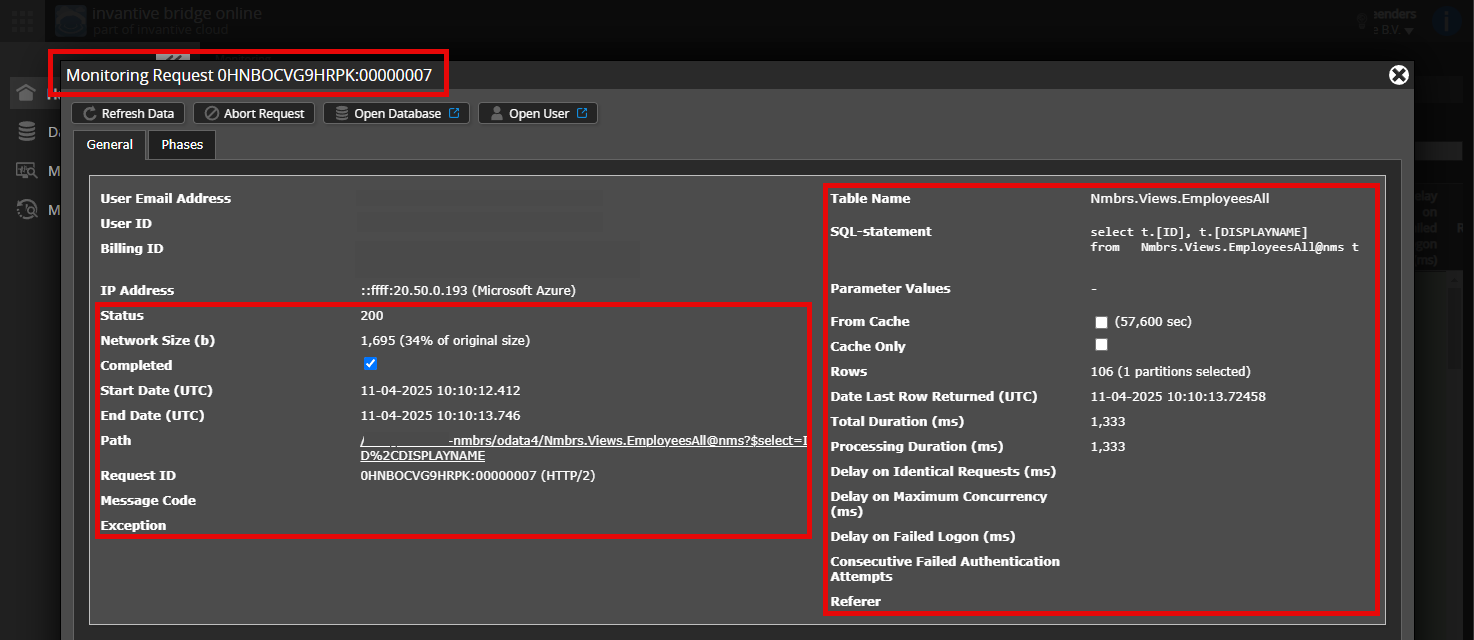
Est-il possible d’ajouter une capture d’écran (anonymisée) des détails de la requête dans Invantive Bridge Online Monitoring, comme décrit dans Meer inzicht met nieuwe Online Monitoring ?
Vous trouverez les détails en cliquant sur la demande de téléchargement qui représente le sujet de ce fil.
La demande de téléchargement contient généralement une instruction SQL dans laquelle le nom de la table est visible.
Veuillez laisser visibles au moins les données suivantes des deux colonnes :
la barre de titre avec l’ID de la requête,
le code de statut, la taille réseau, le chemin et les horodatages dans la colonne de gauche,
le code d’erreur et le message d’erreur tout en bas dans la colonne de gauche,
la colonne de droite entière, y compris l’instruction SQL, le nom de la table et les valeurs des paramètres.
Vérifiez soigneusement que vous vous connectez au site web Bridge Online qui est également utilisé depuis Power BI, et avec le même nom d’utilisateur. Vous ne voyez que les requêtes de l’utilisateur Invantive Cloud avec lequel vous vous connectez au site web.
Quatre serveurs sont utilisés :
bridge-online.cloud
app-online.cloud
bridge-online.invantive.com
app-online.invantive.com
Vous trouverez le serveur utilisé dans votre script ou le code source de votre rapport.
Vérifiez la bonne requête et les bons détails
Assurez-vous de sélectionner d’abord la requête pour afficher les détails. Une seule requête doit être visible dans la capture d’écran.
Vérifiez également soigneusement que la requête possède un chemin contenant odata4 ou apps. Les requêtes avec d’autres chemins ne sont généralement pas pertinentes pour cet objectif.
Message d’erreur et conseils par e-mail
Par ailleurs, l’utilisateur Invantive Cloud concerné par le message d’erreur recevra généralement, à son adresse e-mail, un e-mail contenant un message d’erreur et des conseils en cas d’erreur dans Power BI, Power Query, Azure Data Factory, Qlik ou Tableau.
Il est conseillé de vérifier les courriers indésirables (spam) de l’utilisateur concerné pour ce type d’e-mails envoyés depuis support@invantive.com.
Cette question a été automatiquement fermée après 1 semaine d’inactivité. La dernière réponse donnée a été marquée comme solution.
Veuillez poser une nouvelle question dans un sujet séparé si le problème se reproduit. Veuillez inclure un lien vers ce sujet dans la nouvelle question en collant l’URL dans le texte.