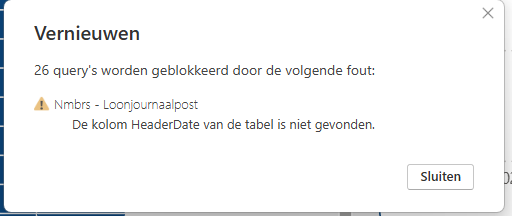
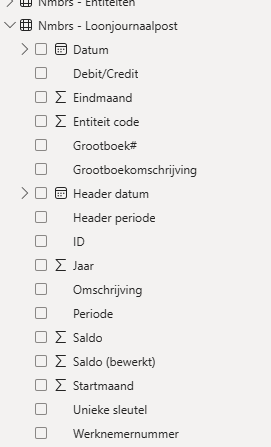
Dal 20 ottobre scorso non riesco più a recuperare i dati da NMBRS e ricevo il seguente messaggio
Nmbrs - Registrazione giornale paghe
La colonna HeaderDate della tabella non è stata trovata.
È stato modificato qualcosa nelle tabelle di NMBRS?
Puoi fornire maggiori informazioni sul messaggio di errore, sul codice di errore Invantive e su quale prodotto Invantive si tratta?
Nmbrs - Registrazione contabile delle buste paga (Loonjournaalpost)
Errore OLE DB o ODBC: [DataSource.Error]
OData:
Richiesta non riuscita:
Il server remoto ha restituito un errore: (500) Errore interno del server.
(itgenoda035: Il server Nmbrs ha restituito un errore interno, di solito si tratta di un errore applicativo all’interno di Nmbrs.
Contattare il supporto Nmbrs fornendo i dati della chiamata raccolti dalla piattaforma nativa, oppure porre una domanda sui forum Invantive includendo questi dati della chiamata.
(CompanyService Web Service)
Contattare il supporto Nmbrs fornendo i dati della chiamata raccolti dalla piattaforma nativa, oppure porre una domanda sui forum Invantive includendo questi dati della chiamata.
(itgenoda035, 51c9a9b5-2dcb-46e8-b979-2a50c6cd06a9)).
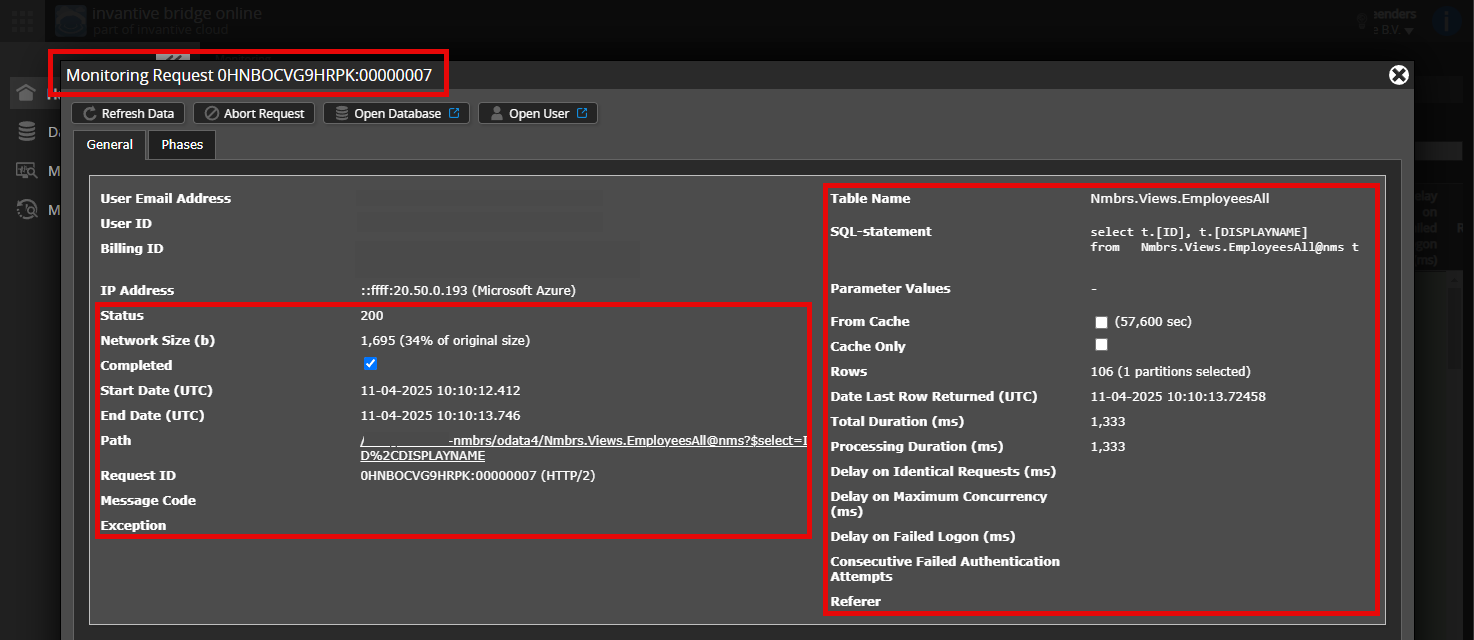
È possibile aggiungere una schermata (anonimizzata) dei dettagli della richiesta in Invantive Bridge Online Monitoring come descritto in Meer inzicht met nieuwe Online Monitoring?
I dettagli si trovano cliccando sulla richiesta di download che rappresenta l’argomento di questo topic.
La richiesta di download di solito contiene un’istruzione SQL in cui è visibile il nome della tabella.
Si prega di lasciare visibili almeno i seguenti dati di entrambe le colonne:
Ad esempio:
Verificare attentamente di aver effettuato l’accesso al sito web di Bridge Online che viene utilizzato anche da Power BI e con lo stesso nome utente. Si vedranno solo le richieste dell’utente Invantive Cloud con cui si è effettuato l’accesso al sito web.
Sono in uso quattro server:
bridge-online.cloudapp-online.cloudbridge-online.invantive.comapp-online.invantive.comIl server utilizzato è visibile nel proprio script o codice sorgente del report.
Assicurarsi di selezionare prima la richiesta per visualizzarne i dettagli. Nella schermata dovrebbe essere visibile una sola richiesta.
Verificare inoltre attentamente che la richiesta abbia un percorso con odata4 o apps. Le richieste con altri percorsi generalmente non sono rilevanti per questo scopo.
Inoltre, l’utente Invantive Cloud che riceve il messaggio di errore riceverà solitamente anche un’e-mail al proprio indirizzo con un messaggio di errore e suggerimenti, in caso di errore in Power BI, Power Query, Azure Data Factory, Qlik o Tableau.
Si consiglia di controllare la posta indesiderata (spam) dell’utente interessato per verificare la presenza di tali e-mail inviate da support@invantive.com.
Questa domanda è stata chiusa automaticamente dopo 1 settimana di inattività. L’ultima risposta fornita è stata contrassegnata come soluzione.
Se il problema si ripresenta, ti preghiamo di aprire una nuova domanda in un argomento separato. Nella nuova domanda, includi un link a questo argomento incollando il relativo URL nel testo.