Invantive Cloud offre nel menu “Impostazioni” (https://cloud.invantive.com/app/setup) il sottomenu “Pre-autenticazione” con le seguenti opzioni:
- Per uso On-premise
- Per uso di Supporto
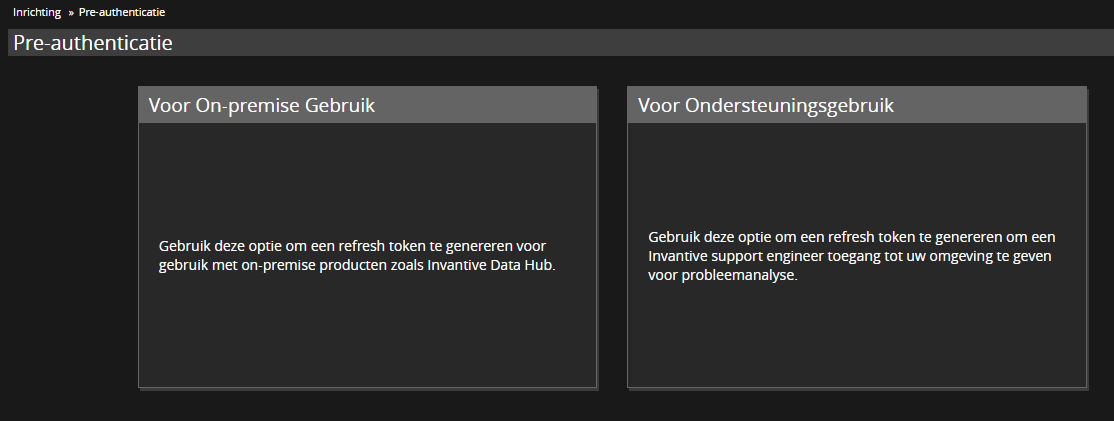
Generazione manuale del token di accesso, token di aggiornamento o codice di autorizzazione OAuth
La variante per uso on-premise è quella più utilizzata. Con questa, sulla base di un proprio client ID OAuth, client secret e credenziali di accesso, è possibile richiedere un codice di autorizzazione ed eventualmente un token di accesso/token di aggiornamento per i seguenti pacchetti, da utilizzare in un’altra applicazione o per creare un database con credenziali di pre-autenticazione:
- Atlassian Confluence
- Atlassian Jira
- Calendly
- Exact Online
- Fortnox
- GitHub
- GitLab
- Jira Service Desk
- Loket.nl
- PayPal
- PayPal test
- Teamleader Focus
- Teamleader Orbit
- Twinfield
- Visma.net Financials
- Zoom
La variante per uso di supporto funziona in modo simile, ma utilizza il client ID e il client secret di Invantive stessa.
Vuoi utilizzare un tuo client ID? Scegli sempre la variante “Per uso On-premise”.
Vuoi semplicemente mettere a disposizione di Invantive i dati di autorizzazione per il supporto? Scegli allora la variante “Per uso di Supporto”.
Nel resto di questo articolo si fa riferimento alla variante per uso on-premise. La variante di supporto è praticamente identica, tranne per il fatto che non è possibile inserire il client ID e/o il client secret.
OAuth 2.0 Code Grant Flow
La pre-autenticazione utilizza il Code Grant Flow di OAuth 2.0. Durante questo flusso, si forniscono prima il client ID e il client secret, integrati eventualmente da “scope” per indicare l’ambito di applicazione.
Dopo l’accesso alla piattaforma, si riceve un codice di autorizzazione. Questo codice può essere scambiato con un token di accesso ed eventualmente un token di aggiornamento (a seconda della piattaforma).
L’Implicit Grant Flow (per le pagine web) non viene utilizzato.
Per maggiori informazioni su OAuth 2.0, consulta:
Esecuzione del Code Grant Flow
Nell’esempio seguente vengono illustrati i passaggi per ottenere un token di accesso e un token di aggiornamento su Exact Online.
Attenzione! Questi passaggi sono necessari solo per applicazioni specifiche, tipicamente utilizzate dagli sviluppatori di sistemi. Vuoi creare un collegamento standard a Exact Online o un database Exact Online? Segui allora i passaggi su Verbind Power BI met Exact Online.
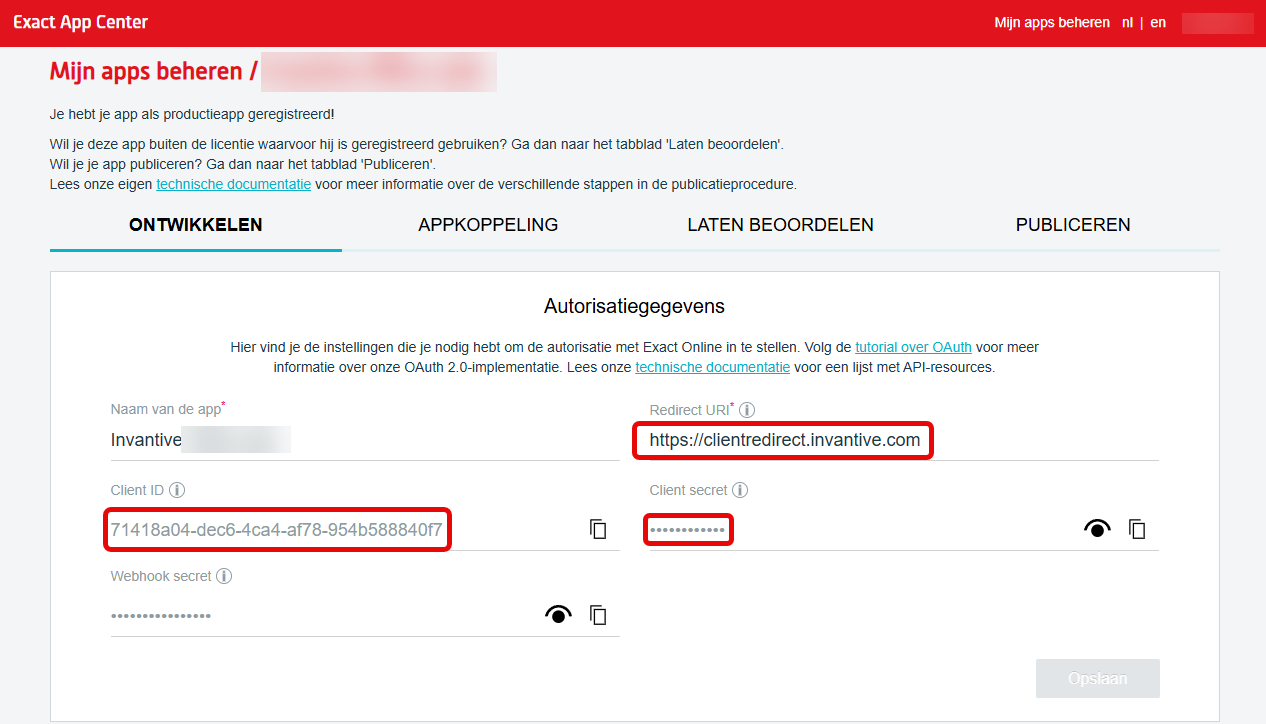
Prendi il client ID, il client secret e l’URL di reindirizzamento dalla registrazione dell’applicazione sulla piattaforma (in questo caso Exact Online, l’aspetto varia a seconda della piattaforma):
Compilato in Invantive Cloud, l’aspetto è il seguente:
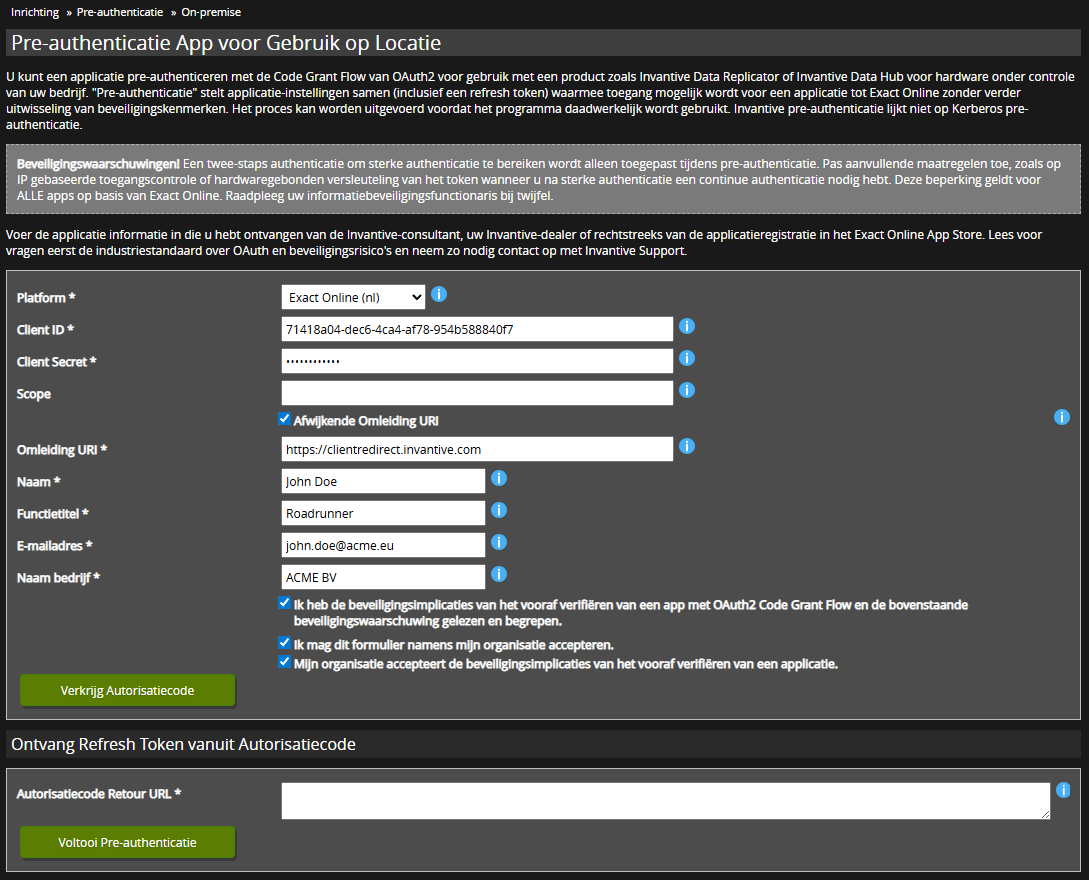
L’URL di reindirizzamento può differire da quello utilizzato per Invantive Cloud stessa, quindi ad esempio anche https://clientredirect.invantive.com è consentito, purché corrisponda a quanto registrato presso l’applicazione client OAuth. In tal caso, spunta sempre “URI di reindirizzamento personalizzato”.
Seleziona il pulsante “Ottieni codice di autorizzazione” e autorizza su Exact Online:
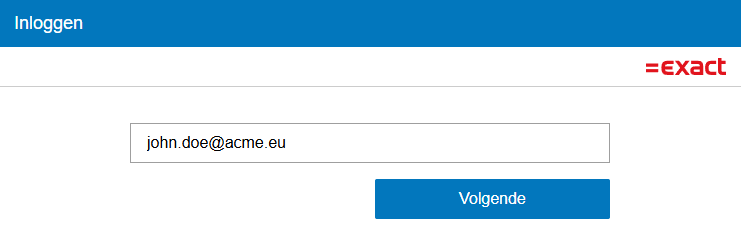
Dopo l’autenticazione, copia l’URL (un formato simile a https://clientredirect.invantive.com/?code=stampNL001....yWA&state=85c1f68a-937a-48f6-9ae1-653913a423f8) nel campo “URL di ritorno del codice di autorizzazione” nella finestra originale:
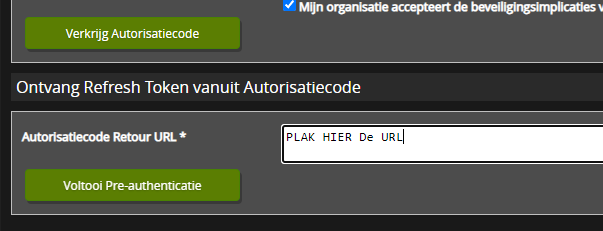
Seleziona “Completa pre-autenticazione”. Nella finestra successiva compariranno il token di accesso e il token di aggiornamento:
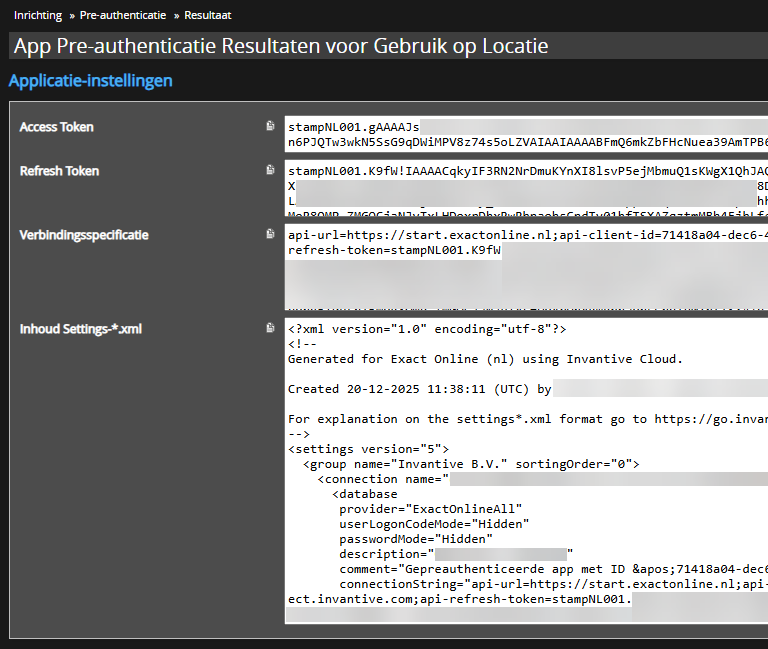
In questa finestra sono disponibili anche una stringa di connessione da inserire nei file settings*.xml e un file di esempio settings*.xml.
Il token di accesso e il token di aggiornamento possono essere utilizzati, ad esempio, in Postman, ma anche come credenziali pre-autenticate per la creazione di un database Invantive Cloud.