Für On-Premise-Produkte ohne Data Replicator: Folgen Sie stattdessen diesen Anweisungen. Für Invantive Cloud und Invantive Bridge Online folgen Sie diesen Anweisungen.
Das Verhalten von Data Replicator wird durch den Inhalt des Repositorys bestimmt. Das Repository ist in einer relationalen Datenbank gespeichert. Normalerweise verwendet das Repository Tabellen, deren Name mit ‘dc_’ beginnt, dies kann jedoch durch die Verwendung einer anderen Einstellung environment-prefix-repository geändert werden.
Es kann erforderlich sein, den Inhalt des Repositorys an den Invantive Support zu übermitteln, um Vorfälle bei Data Replicator zu analysieren.
Zusätzlich kann darum gebeten werden, detaillierte Protokollierung (Logging) für den Zeitraum bereitzustellen, in dem der Data-Replicator-Vorfall aufgetreten ist.
Dieser Artikel beschreibt, wie Sie diese Informationen bereitstellen können.
Anweisungen
Der Call Stack und weiterer Kontext können in der Regel im Bildschirm „Systemmeldungen“ in Invantive Cloud gefunden werden, auch für On-Premise-Produkte. Gehen Sie zu Log on. Fügen Sie die vollständige URL zur Systemmeldung in Ihre Kommunikation ein.
Der nächste Schritt ist das Sammeln von detaillierter Protokollierung des Vorfalls gemäß diesen Schritten:
- Setzen Sie die Umgebungsvariable
INVANTIVE_TRACE_ACTIVEauf „true“, wie in den Handbüchern beschrieben. - Setzen Sie die Umgebungsvariable
INVANTIVE_TRACE_TO_FILEauf „true“. - Setzen Sie die Umgebungsvariable
INVANTIVE_TRACE_FOLDERauf “c:\temp\ticket-trace” oder einen anderen Ordner mit mindestens ein paar Gigabyte freiem Speicherplatz.
Anschließend:
- Schließen Sie alle Invantive-Programme, um sicherzustellen, dass die Umgebungsvariableneinstellungen aktiv werden.
- Reproduzieren Sie den Vorfall mithilfe von Invantive Data Hub oder Invantive Query Tool.
- Der Ordner
c:\temp\ticket-traceenthält dann Dateien mit detaillierter Protokollierung. - Erstellen Sie ein ZIP-Archiv mit allen Dateien.
- Stellen Sie das ZIP-Archiv dem Invantive Support zur Verfügung.
Sammeln Sie anschließend den Inhalt des Repositorys gemäß diesen Schritten:
- Melden Sie sich mithilfe des Invantive Query Tools bei der Data-Replicator-Umgebung an.
- Die Anmeldung wird auch dann erfolgreich sein, wenn das Repository beschädigt ist und selbst wenn Tabellen fehlen.
- Führen Sie die folgende Abfrage als erste Abfrage aus:
select *
from   dc_repository_contents@DataCache

local export documents in rct_contents to "c:\temp\" filename column rct_file_name_recommended

local load results clipboard dc_table_partitions from "c:\temp\dc_table_partitions" format json
- Die Datenbank mit dem Repository wird geöffnet, das Repository wird jedoch nicht geladen, aktualisiert oder validiert.
- Im Query Tool erscheint ein Inhalt, der wie folgt aussieht:
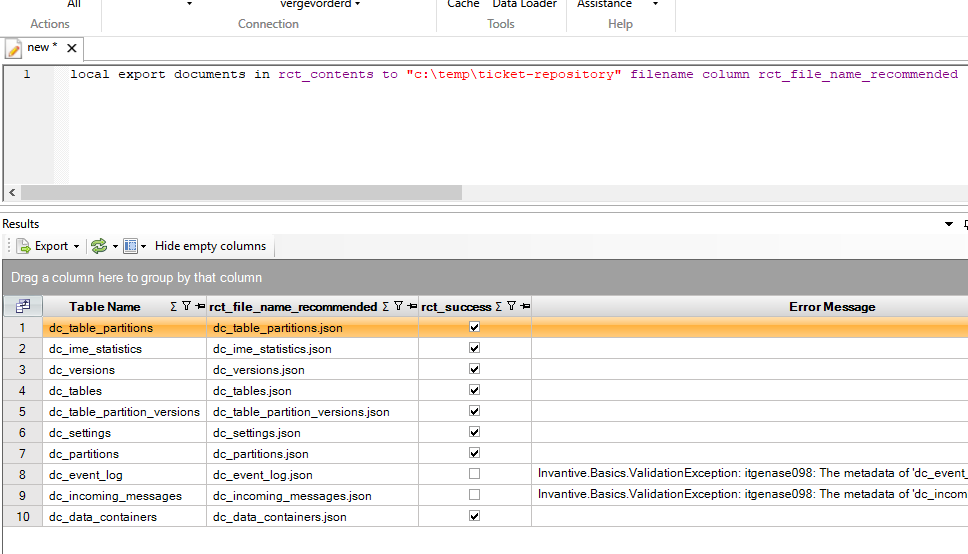
- Nebenbei bemerkt: Die Tabelle mit dem Ereignisprotokoll und eingehenden Nachrichten fehlt in diesem Bildschirmbeispiel.
- Führen Sie den folgenden Befehl aus, um Dateien mit dem Inhalt des Repositorys zu erstellen:
local export documents in rct_contents to "c:\temp\ticket-repository" filename column rct_file_name_recommended
- Erstellen Sie ein ZIP-Archiv mit allen Dateien aus
c:temp\ticket-repository. - Stellen Sie das ZIP-Archiv dem Invantive Support zur Verfügung.