Vollständige Informationen
Ist es möglich, einen (anonymisierten) Screenshot der Anfragedetails in Invantive Bridge Online Monitoring hinzuzufügen, wie unter More insight with new Bridge Online Monitoring beschrieben?
Details können gefunden werden, indem Sie auf die Download-Anfrage klicken, die das in diesem Thema besprochene Problem darstellt.
Die Download-Anfrage hat normalerweise ein SQL-Statement mit sichtbarem Tabellennamen.
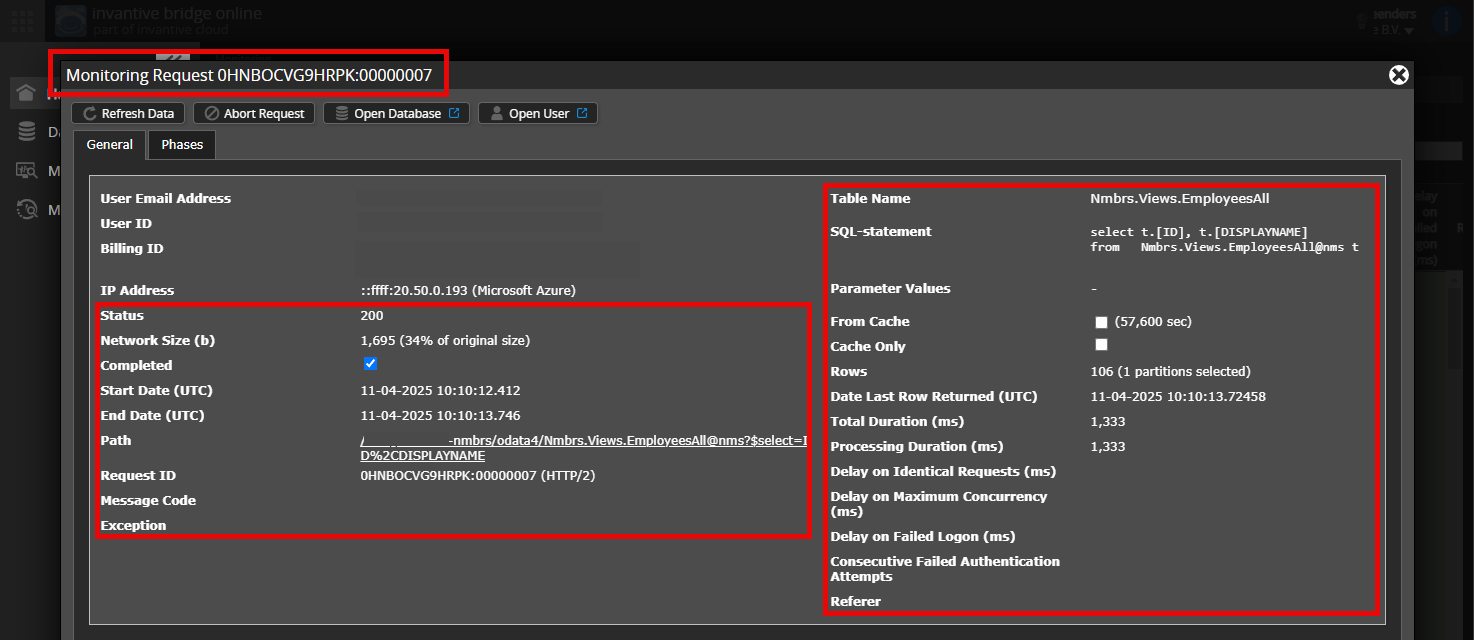
Bitte lassen Sie mindestens die folgenden Daten aus beiden Spalten sichtbar:
- die Titelleiste mit der Anfrage-ID,
- der Statuscode, die Netzgröße, der Pfad und die Zeiten in der linken Spalte,
- der Fehlercode und die Fehlermeldung ganz unten in der linken Spalte,
- die gesamte rechte Spalte einschließlich des SQL-Statements, des Tabellennamens und der Parameterwerte.
Zum Beispiel:
Überprüfen Sie den richtigen Server und Benutzer
Überprüfen Sie sorgfältig, ob Sie auf die Bridge Online-Website zugreifen, die auch von Power BI verwendet wird, und mit demselben Benutzernamen. Sie sehen nur die Anfragen des Invantive Cloud-Benutzers, mit dem Sie sich auf der Website anmelden.
Es gibt vier verwendete Server:
bridge-online.cloudapp-online.cloudbridge-online.invantive.comapp-online.invantive.com
Sie können den in Ihrem Skript oder Quellcode des Berichts verwendeten Server sehen.
Überprüfen Sie die richtige Anfrage und Details
Stellen Sie bitte sicher, dass Sie die Anfrage auswählen, um die Details anzuzeigen. Im Screenshot sollte nur eine einzige Anfrage sichtbar sein.
Überprüfen Sie auch sorgfältig, dass die Anfrage einen Pfad mit odata4 oder apps hat. Andere Anfragen sind in der Regel für diesen Zweck nicht relevant.
Fehlermeldung und Tipps per E-Mail
Darüber hinaus erhält der Invantive Cloud-Benutzer, der die Fehlermeldung hat, normalerweise an seine E-Mail-Adresse eine E-Mail mit einer Fehlermeldung und Tipps, wenn es eine Fehlermeldung in Power BI, Power Query, Azure Data Factory, Qlik oder Tableau gibt.
Es wird empfohlen, den Spam des betroffenen Benutzers nach solchen E-Mails von support@invantive.com zu überprüfen.