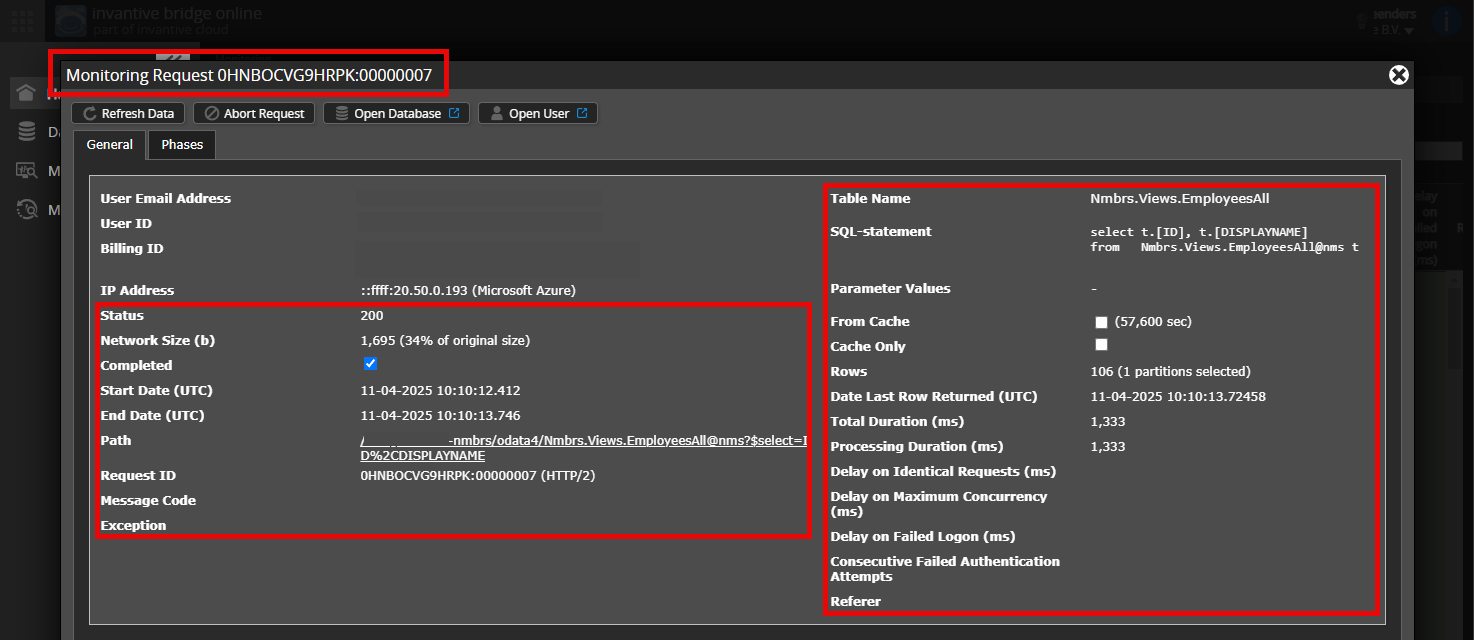
Är det möjligt att lägga till en (anonymiserad) skärmdump av förfrågningsdetaljer i Invantive Bridge Online Monitoring enligt beskrivningen i More insight with new Bridge Online Monitoring?
Detaljer kan hittas genom att klicka på nedladdningsförfrågan som representerar problemet som diskuteras i detta ämne.
Nedladdningsförfrågan har vanligtvis ett SQL-sats med tabellnamn synligt.
Vänligen lämna åtminstone följande data synliga från båda kolumnerna:
titelraden med förfrågnings-ID,
statuskod, nätverksstorlek, sökväg och tider i vänstra kolumnen,
felkod och felmeddelande längst ner i vänstra kolumnen,
hela högra kolumnen inklusive SQL-satsen, tabellnamn och parametervärden.
Kontrollera noggrant att du loggar in på Bridge Online-webbplatsen som också används från Power BI och med samma användarnamn. Du kommer endast att se förfrågningarna från Invantive Cloud-användaren du loggar in på webbplatsen med.
Det finns fyra servrar i bruk:
bridge-online.cloud
app-online.cloud
bridge-online.invantive.com
app-online.invantive.com
Du kan se servern som används i ditt script eller källkod för rapportering.
Verifiera rätt förfrågan och detaljer
Var noga med att välja förfrågan för att visa detaljerna. Endast en enda förfrågan bör vara synlig i skärmdumpen.
Kontrollera också noga att förfrågan har en sökväg med odata4 eller apps. Andra förfrågningar är vanligtvis inte relevanta för detta ändamål.
Felmeddelande och tips via e-post
Dessutom kommer Invantive Cloud-användaren som har felmeddelandet vanligtvis få ett e-postmeddelande med ett felmeddelande och tips om det finns ett felmeddelande i Power BI, Power Query, Azure Data Factory, Qlik eller Tableau.
Rådet är att kontrollera den drabbade användarens spam för sådana mejl skickade från support@invantive.com.
Vänligen lägg till ovanstående information om den är tillgänglig. Om det inte finns någon övervakning tillgänglig från den tiden, vänligen ge all relevant information, såsom tiden för begäran, IP-adressen och den begärda URL:en.