Accéder à la version néerlandaise
Dans l’écran « Bases de données » sur Invantive Cloud, trois liens sont désormais visibles pour se connecter à une base de données cloud :
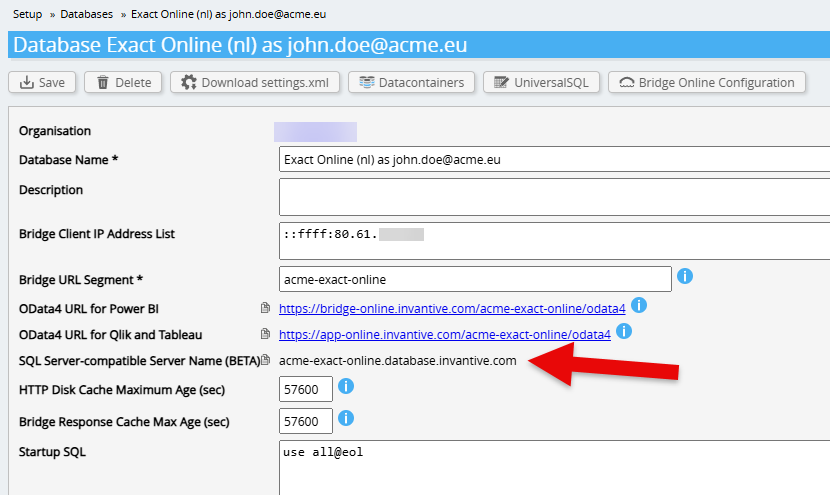
Les deux premiers liens sont destinés à être utilisés avec Power BI, Qlik et Tableau. Le troisième lien, nouveau, est le nom à utiliser lors de la connexion via le protocole réseau SQL Server. Dans l’exemple ci-dessus, il s’agit de :
acme-exact-online.database.invantive.com
Connexion depuis des programmes SQL Server
Lors de la connexion via SQL Server, saisissez ce nom dans le champ « Server name », comme illustré dans cet exemple pour SQL Server Management Studio :
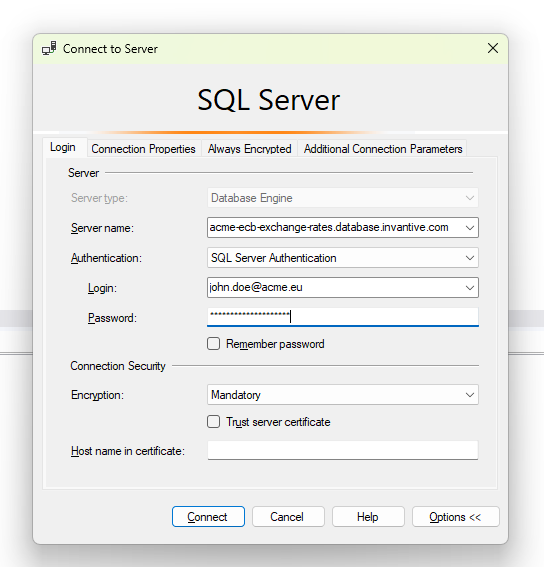
Sous « Encryption », vous pouvez choisir « Mandatory » ou « Optional ». Le certificat du serveur de la base de données Invantive est vérifié automatiquement. Vous pouvez laisser « Trust server certificate » décoché.
SQL Server Management Studio
De nombreuses fonctionnalités sont disponibles après connexion depuis SQL Server Management Studio :
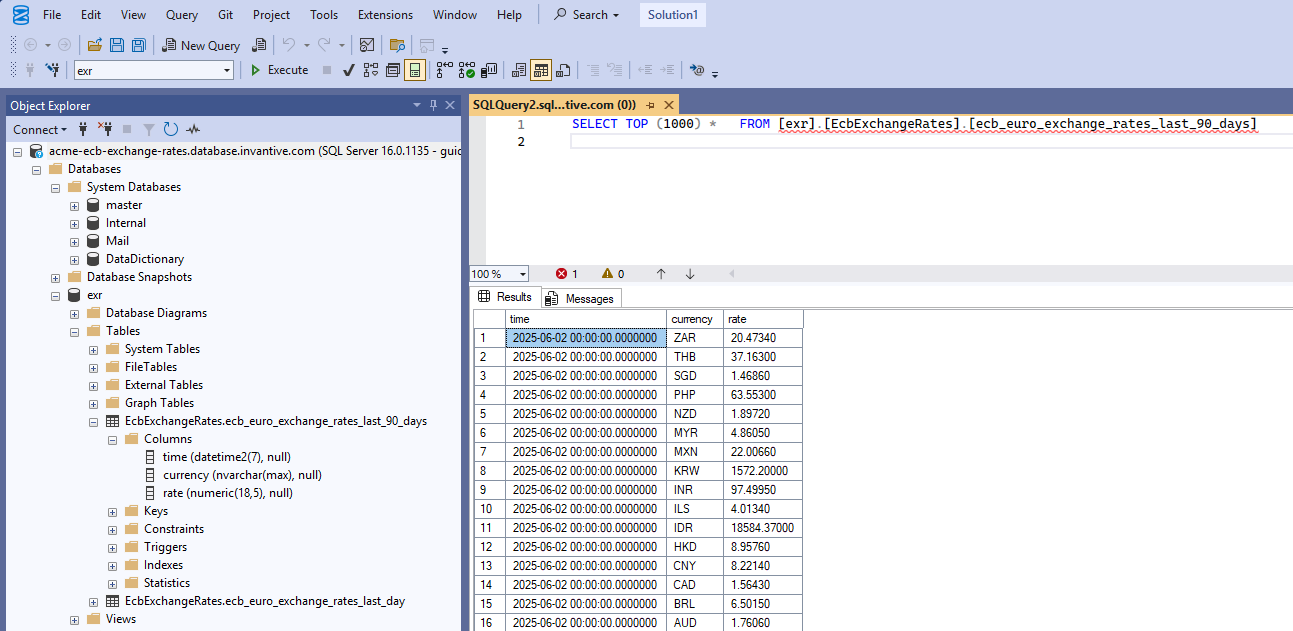
Les fournisseurs de services d’une base de données Invantive UniversalSQL se trouvent sous « System Databases ». Tous les autres fournisseurs (comme les taux de change en ligne de la BCE dans l’exemple ci-dessus) sont répertoriés comme des bases de données ordinaires. Des éléments tels que les noms de colonnes peuvent également être facilement développés.
Notez qu’il y a un soulignement rouge en dessous du nom de la table ECB. SQL Server Management Studio tente d’interpréter les instructions selon la syntaxe SQL Server afin de détecter les erreurs de frappe à un stade précoce. Cependant, Invantive UniversalSQL utilise une notation que SQL Server ne gère pas, et inversement. Il n’est donc pas surprenant que certaines parties soient soulignées en rouge.
Les procédures et fonctions destinées à être utilisées dans l’extension procédurale d’Invantive UniversalSQL se trouvent sous « Stored Procedures », comme celle-ci permettant de supprimer les demandes d’accès par ID de groupe sur GitLab :
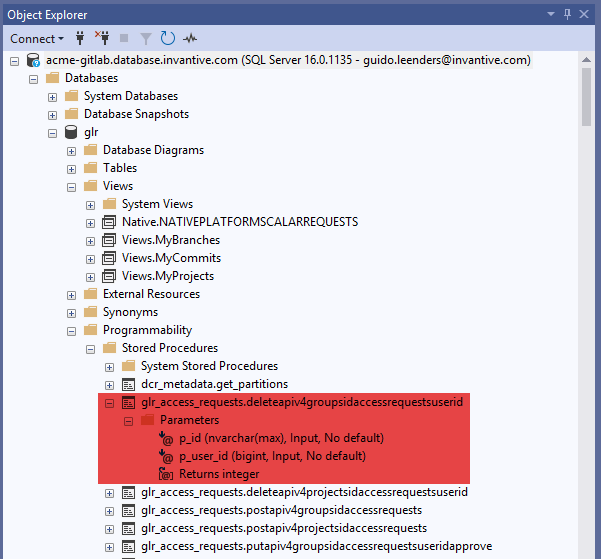
La liste des procédures stockées peut être vide ou très longue, selon ce que propose le package Cloud concerné.
Vues
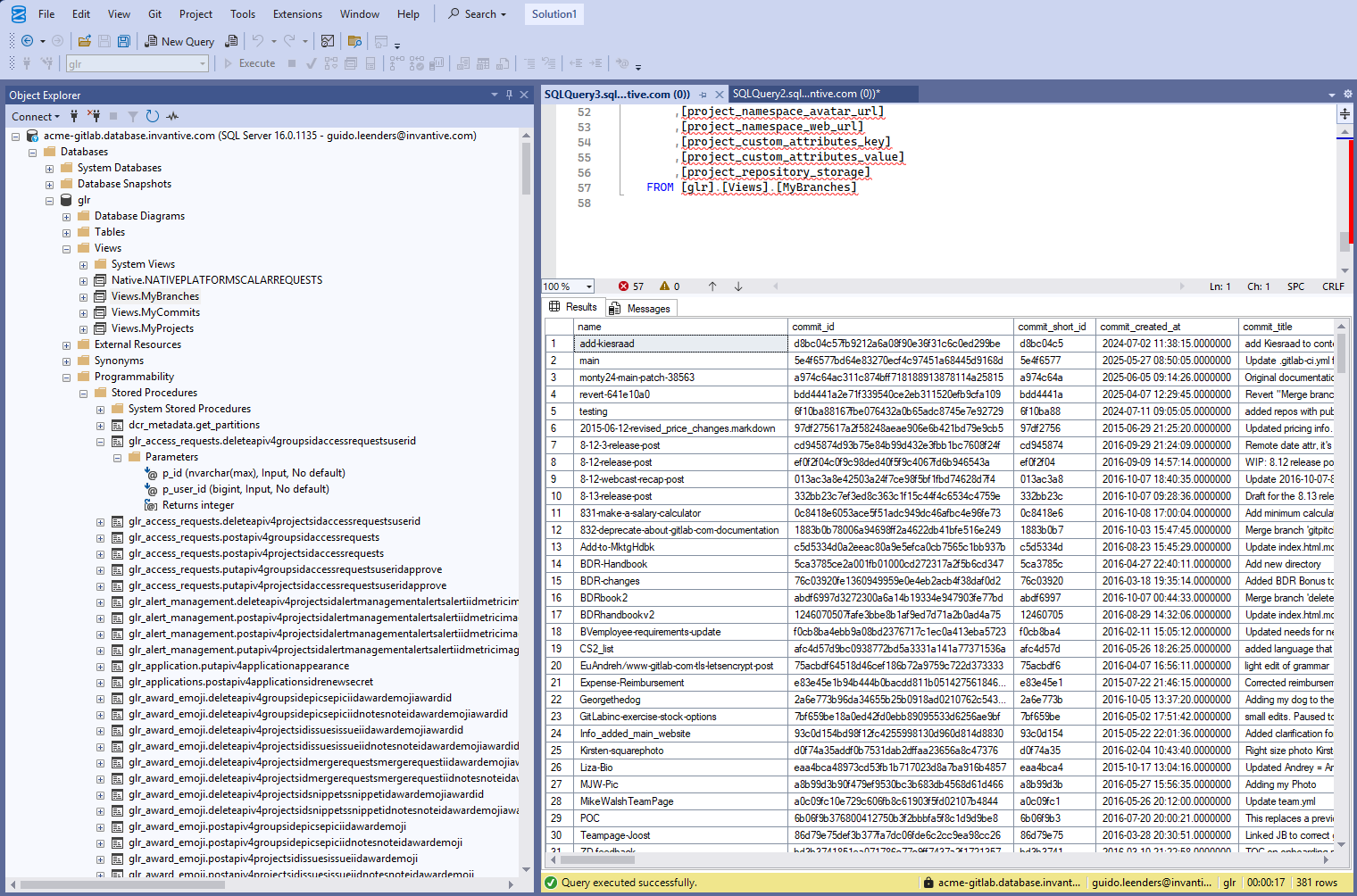
Les vues sont également accessibles depuis des produits SQL Server, comme ici les branches d’un utilisateur GitLab :
Sumatra
Pour une utilisation avec Sumatra, il est recommandé d’utiliser les caches Sumatra.
Microsoft Power BI et Microsoft Excel Power Query
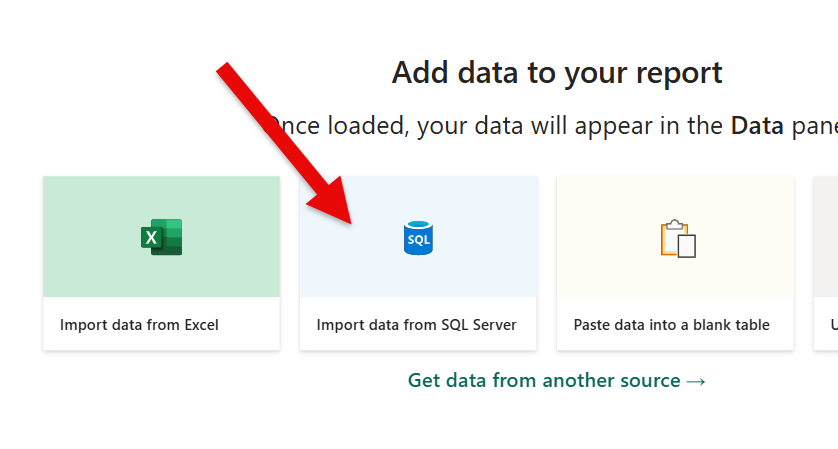
Pour Power BI et Power Query, sélectionnez SQL Server :
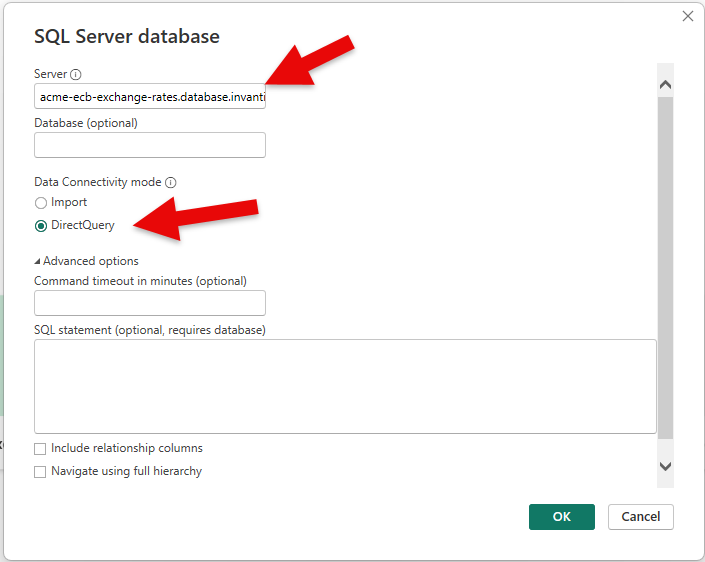
Saisissez le nom du serveur et sélectionnez DirectQuery si nécessaire :
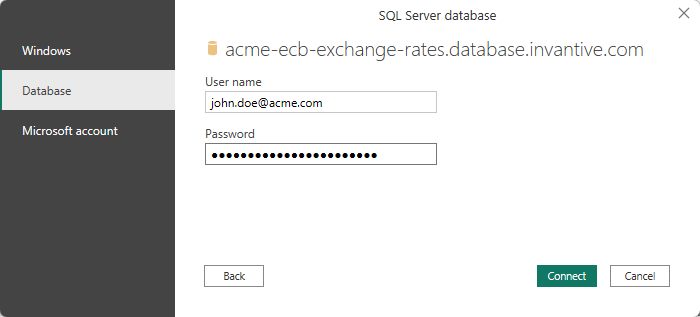
Sélectionnez « Database » sur le côté gauche, puis saisissez le nom d’utilisateur et le mot de passe Invantive Cloud :
Après quoi les tables apparaissent, comme suit :
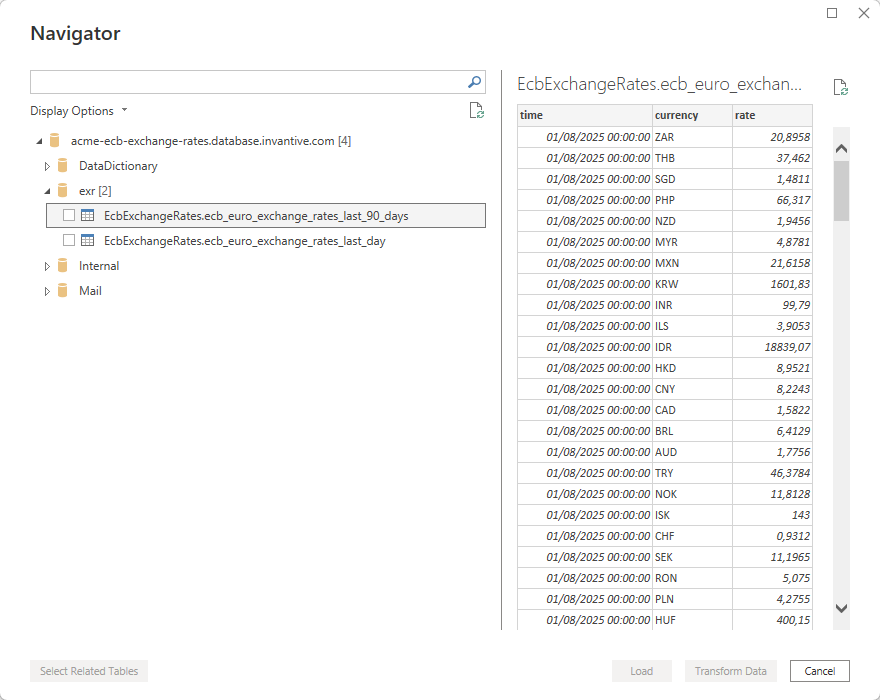
Liste des bases de données disponibles
Comme ailleurs dans les produits Invantive, la saisie d’un nom incorrect entraînera une suggestion du nom correct, limitée à un nombre maximum (par exemple) de huit. Dans le cas de SQL Server :
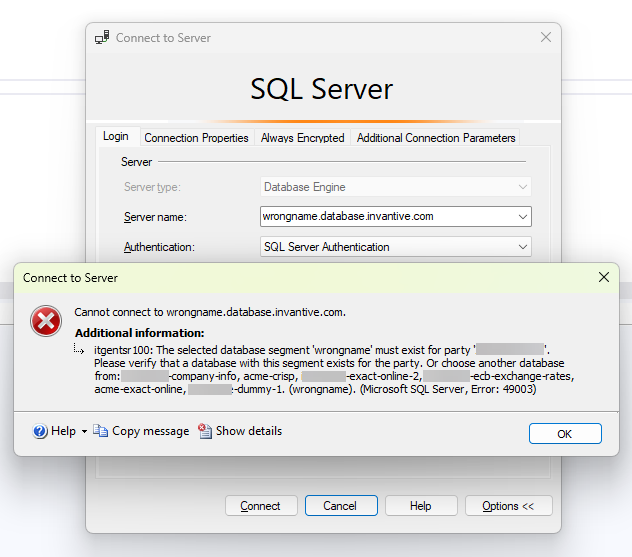
itgentsr100
Le segment de base de données sélectionné ‘wrongname’ doit exister pour la partie ‘…’.
Veuillez vérifier qu’une base de données avec ce segment existe pour la partie.
Ou choisissez une autre base de données parmi : …
La documentation complète est disponible sur :