Ohne die Ursache zu kennen, lässt sich hier kein Ratschlag geben.
Bei offenen Posten ist allerdings ein seit Langem bekannter Bug in Exact Online bekannt, bei dem – abhängig von den offenen Posten – in etwa 1 von vielleicht fünf- bis zehntausend Situationen der Exact Online API-Server mit einer Fehlermeldung abstürzt, die von den offenen Posten abhängt. Möglicherweise sind diese offenen Posten inzwischen beglichen und Exact Online stürzt nicht mehr ab?
Um wirklich sicherzugehen, empfehlen wir, immer die Fehlermeldung von Invantive selbst hinzuzufügen, da die Microsoft-Produkte die eigentliche Fehlermeldung meist durch etwas Nichtssagendes ersetzen. Folgen Sie dazu bitte den untenstehenden Anweisungen:
Anweisungen für ein nächstes Mal
Zusätzliche Informationen
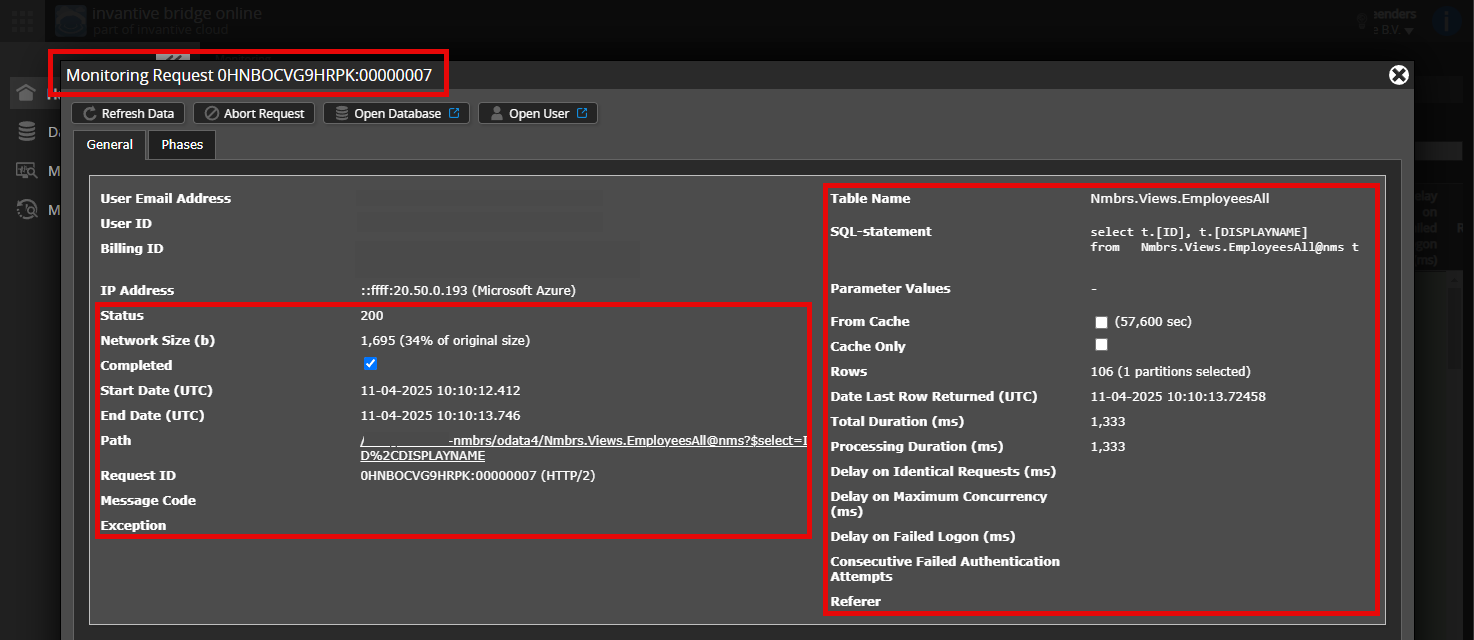
Ist es möglich, einen (anonymisierten) Screenshot der Details der Anfrage in Invantive Bridge Online Monitoring hinzuzufügen, wie beschrieben unter Meer inzicht met nieuwe Online Monitoring?
Die Details finden Sie, indem Sie auf die Download-Anfrage klicken, die das Thema dieses Beitrags darstellt.
Die Download-Anfrage enthält meist eine SQL-Anweisung, in der der Tabellenname sichtbar ist.
Bitte lassen Sie mindestens die folgenden Angaben in beiden Spalten sichtbar:
- die Titelleiste mit der Request-ID,
- den Statuscode, die Netzwerkgröße, den Pfad und die Zeitstempel in der linken Spalte,
- den Fehlercode und die Fehlermeldung ganz unten in der linken Spalte,
- die gesamte rechte Spalte einschließlich der SQL-Anweisung, des Tabellennamens und der Parameterwerte.
Zum Beispiel:
Richtigen Server und Benutzer überprüfen
Prüfen Sie sorgfältig, dass Sie sich auf der Bridge Online-Website anmelden, die auch von Power BI aus verwendet wird, und mit demselben Benutzernamen. Sie sehen nur die Anfragen des Invantive Cloud-Benutzers, mit dem Sie sich auf der Website anmelden.
Es sind vier Server im Einsatz:
bridge-online.cloudapp-online.cloudbridge-online.invantive.comapp-online.invantive.com
Den verwendeten Server sehen Sie in Ihrem Skript oder im Quellcode des Berichts.
Richtige Anfrage und Details überprüfen
Stellen Sie sicher, dass Sie die Anfrage zuerst auswählen, um die Details anzuzeigen. Im Screenshot sollte nur eine einzige Anfrage sichtbar sein.
Prüfen Sie außerdem sorgfältig, ob die Anfrage einen Pfad mit odata4 oder apps hat. Anfragen mit anderen Pfaden sind in der Regel für diesen Zweck nicht relevant.
Fehlermeldung und Tipps per E-Mail
Darüber hinaus erhält der Invantive Cloud-Benutzer, dessen E-Mail-Adresse die Fehlermeldung betrifft, in der Regel eine E-Mail mit einer Fehlermeldung und Tipps, wenn es sich um eine Fehlermeldung in Power BI, Power Query, Azure Data Factory, Qlik oder Tableau handelt.
Es wird empfohlen, den Spam-Ordner des betroffenen Benutzers auf solche E-Mails zu überprüfen, die von support@invantive.com gesendet wurden.