Con il componente aggiuntivo Excel Invantive Control for Excel puoi utilizzare formule Excel per integrare i dati live di Exact Online nei tuoi report Excel. Questo vale sia per le aziende Exact di un commercialista che per quelle degli imprenditori. Excel è collegato direttamente a Exact Online per tutte le tue aziende. In questo modo i dati vengono recuperati in tempo reale dalle funzioni Excel dal database di Exact Online e mostrati nei report Excel.
Sono disponibili centinaia di formule standard tramite il menu e puoi anche aggiungere le tue formule personalizzate, persino con istruzioni SQL sul database di Exact Online.
Inoltre, i modelli possono essere costruiti anche con i cosiddetti “blocchi”. Un esempio di questo è Excel cash flow prognosis for Exact Online (consolidated across companies).
Il collegamento diretto tra Excel ed Exact Online è disponibile in tutte le versioni di Excel a partire dal 2013 su Microsoft Windows. Per le versioni Mac consigliamo di utilizzare Get My Report oppure Invantive Cloud, oppure di eseguire Parallels Desktop su Mac (vedi Itgenuty347 This version 2010 of Microsoft Office is not supported. Please upgrade to Microsoft Office 2013 or newer).
Installazione del componente aggiuntivo Excel per Exact Online
Esegui i seguenti passaggi per installare il componente aggiuntivo Excel per Exact Online:
- Per prima cosa, assicurati di avere una versione aggiornata di Microsoft Excel. Dovrebbe essere Excel 2013 o più recente, anche se funziona anche con Excel 2010. Non importa se utilizzi una versione a 32 bit o a 64 bit di Excel.
- Esegui l’installazione del componente aggiuntivo Excel per Exact Online dal download.
- Successivamente, chiudi completamente Microsoft Excel e, in caso di dubbio, verifica nel Task Manager che EXCEL.EXE non sia più in esecuzione.
- Riavvia Microsoft Excel dopo questo passaggio. I componenti aggiuntivi verranno caricati e vedrai comparire brevemente “Invantive Control” nella schermata di avvio di Excel.
- La prima volta dovrai inserire i tuoi dati personali. Questi vengono utilizzati anche se richiedi assistenza online tramite il pulsante nella barra multifunzione, ma al momento non è disponibile alcun supporto.
- Quando ti viene richiesta una chiave di licenza, scegli “Prova tutte le funzionalità”, dopodiché potrai provare gratuitamente il software per 180 giorni, senza impegno, su Exact Online e oltre 70 altre piattaforme (cloud).
- Durante questo periodo di prova puoi anche utilizzare il connettore Power BI per Exact Online.
La volta successiva non dovrai compilare alcun modulo. Dopo l’avvio di Excel possono volerci fino a 20 secondi prima che il componente aggiuntivo diventi visibile nella barra multifunzione come due nuove schede in Excel: “Invantive Control” e “Modeler”. Nel frattempo puoi già utilizzare Excel.
Come creare report Exact Online con il componente aggiuntivo Excel?
La maggior parte degli utenti del componente aggiuntivo Excel per Exact Online utilizza solo le formule Excel standard di Invantive per Exact Online nei report. L’uso di SQL è meno comune e, per i commercialisti, è possibile solo con un abbonamento per studi di grandi dimensioni (1.000+ aziende).
Puoi recuperare dati live da una o più aziende Exact Online contemporaneamente e consolidarli nei tuoi report. Anche all’interno di una singola cella Excel è possibile combinare dati provenienti da più aziende Exact Online.
Invantive Control è un software standard e simile al componente aggiuntivo Excel di Exact Globe. Il componente aggiuntivo Excel di Invantive aggiunge funzionalità extra rispetto al componente aggiuntivo Excel di Exact Globe. A differenza del componente aggiuntivo per Exact Globe, puoi ad esempio creare anche query in SQL, caricare dati nelle tue aziende e scambiare dati con oltre 70 altre fonti dati come AFAS Profit o diversi prodotti software Visma.
In questo argomento mi limiterò alle funzioni Excel di Exact Online. Esistono molte altre possibilità e i componenti aggiuntivi Invantive offrono possibilità sufficienti anche per le multinazionali.
Il modo più semplice è iniziare con un report Excel che contenga già cifre copiate manualmente da Exact Online. Fai una copia di questo report Excel e apri il file Excel. Per prima cosa ci colleghiamo al sistema contabile Exact Online da Excel:
- Clicca su “Login” nel menu “Invantive Control”.
- Apri il gruppo “Exact Online” e scegli il paese.
- Inserisci il codice di accesso e la password che utilizzi anche nel browser.
- Clicca su “Connetti”:
- Inserisci il codice di verifica.
- Consenti all’app di connettersi a un’azienda specifica o a tutte le aziende.
- Controlla le aziende selezionate nel menu “Invantive Control” e aggiungi ulteriori aziende se necessario.
- Abilita l’uso delle formule di Exact Online spostando l’interruttore più a sinistra nella barra multifunzione “Modeler” in modo che diventi verde. Ma…
- Se era già aperto un file Excel, ti verrà automaticamente chiesto quanto segue:


Il software è ora collegato anche a una o più aziende. A questo punto sostituiremo le cifre con formule Excel.
Ogni formula Exact Online ha come primo argomento l’azienda, con il nome “DivisionCode”. Non è necessario inserirlo se hai scelto una sola azienda; il software selezionerà automaticamente l’azienda scelta.
Altrimenti devi inserire un valore. Il valore, tuttavia, NON è il numero dell’azienda (spesso “1” o “2”) ma il numero univoco reale che Exact Online utilizza internamente. Questo è il cosiddetto “DivisionCode” e lo vedrai spesso anche nell’URL del browser quando passi a un’altra azienda.
Questo numero determina da dove vengono prelevati i dati live. Puoi trovare un elenco dei numeri, ad esempio, nel menu a tendina delle aziende. I codici divisione sono quindi racchiusi tra parentesi tonde dopo il nome dell’azienda. Ad esempio, in questa immagine è 868043 per l’amministrazione “13 - Association”:
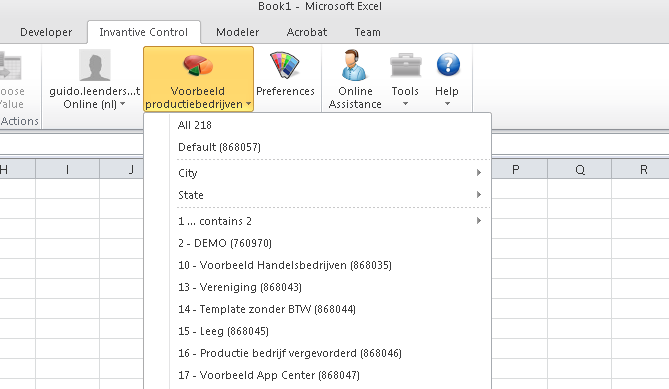
Per questo esempio, presumo che tu abbia selezionato esattamente un’azienda Exact Online e che non sia necessario specificare alcun valore nella funzione.
Ora trova una cella con numeri da Exact.
Nell’80% dei casi si tratta di cifre del libro mastro generale e quasi sempre di saldi (sia a conto economico che a stato patrimoniale). Invantive Control offre formule con cui puoi recuperare facilmente un totale di saldo fino a un certo periodo o una mutazione su un centro di costo/centro di costo (contabilità analitica). Sebbene siano disponibili centinaia di formule, si scopre che quelle “formule Excel più popolari per Exact Online” del titolo sono in realtà solo poche.
Formule popolari
Nota il risultato attuale della cella e - se fattibile - sostituisci i numeri con:
I_EOL_GLACT_DESC: nome di un conto del libro mastro generale dalla divisione Exact indicata.I_EOL_BAL_YEAR_OPEN: saldo di apertura di un conto del libro mastro generale.I_EOL_BAL_PDE_CLOSE: saldo alla fine del periodo di un conto del libro mastro generale.I_EOL_BGT_PDER_LINE_AMOUNT: budget su una serie di periodi di un conto del libro mastro generale.
Tutte le formule Excel di Exact Online si trovano nella barra multifunzione “Modeler” sotto Building Blocks:

Esistono anche varianti per l’uso con uno schema di reporting/struttura di classificazione di Exact Online. Questo comporta la somma del saldo di più conti del libro mastro generale situati sotto una classificazione. Di solito questo viene fatto per tutti i conti mastro sottostanti, ma puoi anche limitare il numero di livelli inclusi. La variante più comune con schema di reporting/struttura di classificazione è il totale del periodo su tutti i conti del libro mastro generale sotto il codice di classificazione. Un esempio:
=I_EOL_BAL_PDER_CLASSIFICATION(divisioncode;financialyear;1;4;;“01”)
restituisce il saldo cumulativo sui periodi da 1 a 4 della classificazione “01” (che di solito è l’intero stato patrimoniale). I commercialisti con RGS possono anche utilizzare gli schemi di classificazione RGS.
In Belgio, ad esempio, la contabilità analitica con centro di costo e portatore di costo è spesso utilizzata. Le formule Excel per le varianti con centro di costo/portatore di costo possono essere riconosciute dalle abbreviazioni “CCE” e “CUT” immediatamente dopo “EOL” nel nome del modulo Excel, come ad esempio I_EOL_CUT_CCE_BAL_PDE_CLOSE. Qui “CCE” sta per “cost center” (centro di costo) e “CUT” sta per “cost unit” (unità di costo).
Per consolidamenti complessi, è anche possibile utilizzare, ad esempio, serie di conti del libro mastro generale come descritto in New Excel consolidation options for Exact Online companies and general ledger accounts.
Le cifre calcolate vengono visualizzate immediatamente. Per la prima formula, questo potrebbe richiedere qualche secondo. Dopodiché è davvero istantaneo: velocissimo, anche per migliaia di celle.
Puoi ripetere questa sostituzione delle cifre con formule per tutti i tuoi report. Il risultato finale sarà quindi simile a questo, ad esempio:

È comodo lavorare con i nomi. In questo esempio, ho utilizzato il nome “fiscalyear” e “division code” in Excel:

Se hai mai bisogno di una copia statica del tuo report Excel, usa il pulsante “Pubblica”. Il destinatario riceverà quindi solo le cifre e non le formule.
Ci sono innumerevoli altri trucchi intelligenti per limitare il numero di report, ad esempio creando report che diano i risultati corretti per ogni amministrazione o cluster di clienti. Se hai domande in merito, chiedile sui forum. Cercheremo quindi di aiutarti ulteriormente insieme. Pensi, dopo aver letto questo testo, “aiuto”? Lascia un commento qui sotto.
Caricare transazioni finanziarie tramite formule
È anche possibile creare transazioni finanziarie nel libro mastro di una o più amministrazioni Exact Online utilizzando formule Excel. Per questo argomento, leggi: Mass import Exact Online journal entries directly from within Excel.