Dashboard i Exact Online vs. Power BI opdateres ikke

Vi har et Power BI-dashboard, der forbinder til Exact Online, men siden december opdaterer dashboardet ikke længere. Nogle gange virker det pludselig igen (ca. 1 gang om ugen lykkes det pludselig), og derefter ikke resten af ugen.

Fejlmeddelelsen er altid:

DataSource.Error:
OData:
Unable to read data from the transport connection:
An existing connection was forcibly closed by the remote host..
Microsoft.Data.Mashup.ValueError.DataSourceKind = OData. DataSourcePath = https://bridge-online.cloud/acme-exact-online/odata4/ExactOnlineREST.Incremental.TransactionLinesIncremental@eol. ;
OData: Unable to read data from the transport connection:
An existing connection was forcibly closed by the remote host..
The exception was raised by the IDataReader interface.
Please review the error message and provider documentation for further information and corrective action.

Vi har allerede prøvet alt muligt for at optimere dashboardet, men uden held. Ifølge Microsoft ligger problemet også på connectorens side, i dette tilfælde altså Invantive.

Kan nogen kigge på denne sag?

Vi bruger: Subscription Invantive Office 2025 for Entrepreneurs

Iøvrigt kan jeg ikke finde nogen fejlmeddelelse tilbage i History-fanen i Invantive. Hvilket er meget mærkeligt.

Vi har tidligere stillet dette spørgsmål på Invantive-forummet, hvor vi blev henvist til Exact Online. Vi har haft omfattende kontakt med Exact Online om dette, men de siger, at problemet ligger hos Invantive….. Herunder også deres svar:

Da connectoren på nuværende tidspunkt ikke leverer den service, den burde, går jeg ud fra, at dette bliver taget alvorligt!
Aanvullen informatie

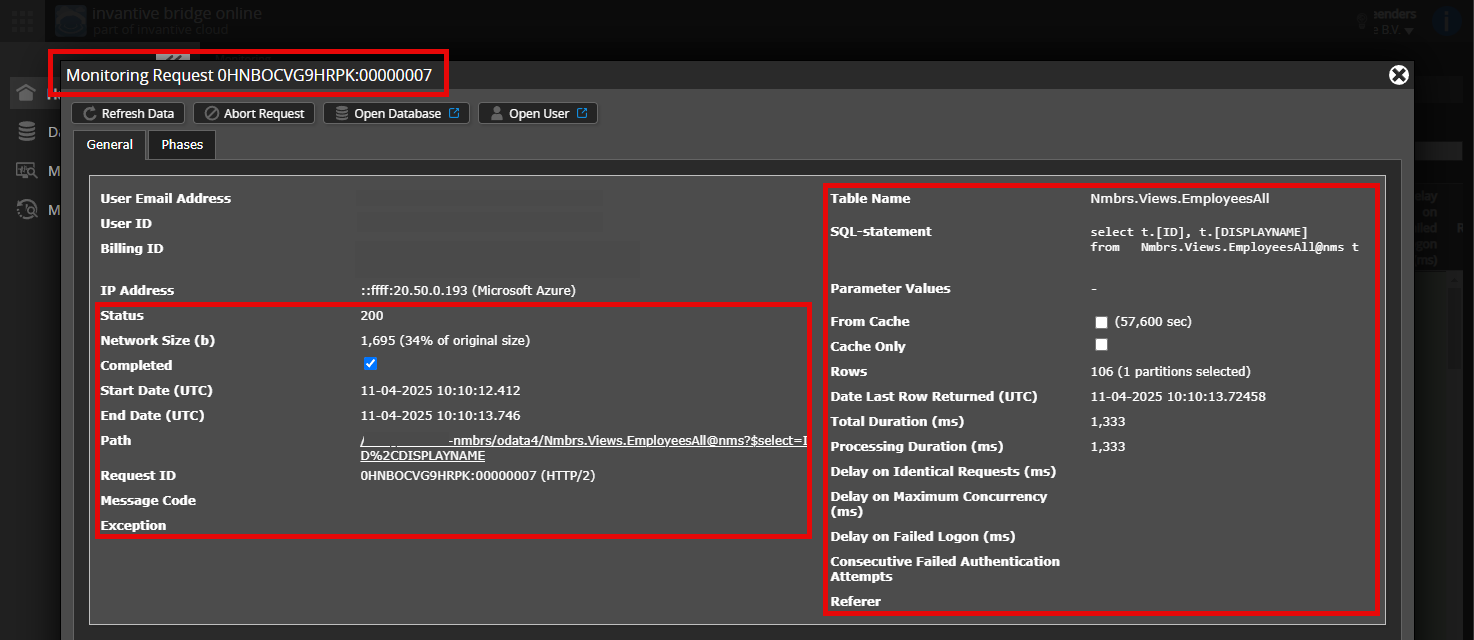
Er det muligt at tilføje et (anonymiseret) skærmbillede af detaljerne for anmodningen i Invantive Bridge Online Monitoring, som beskrevet i Meer inzicht met nieuwe Online Monitoring?

Du finder detaljerne ved at klikke på downloadanmodningen, som repræsenterer emnet for dette emne.

Downloadanmodningen har som regel en SQL-sætning, hvor tabelnavnet er synligt.

Sørg venligst for, at mindst følgende oplysninger er synlige i begge kolonner:

  • titellinjen med anmodnings-id’et,
  • statuskoden, netværksstørrelsen, stien og tidspunkterne i venstre kolonne,
  • fejlkoden og fejlmeddelelsen helt nederst i venstre kolonne,
  • hele højre kolonne inklusive SQL-sætningen, tabelnavnet og parameterværdierne.

For eksempel:

Kontroller korrekt server og bruger

Kontroller omhyggeligt, at du logger ind på den Bridge Online-hjemmeside, som også bruges fra Power BI, og med det samme brugernavn. Du kan kun se anmodningerne fra den Invantive Cloud-bruger, som du logger ind med på hjemmesiden.

Der er fire servere i brug:

  • bridge-online.cloud
  • app-online.cloud
  • bridge-online.invantive.com
  • app-online.invantive.com

Den anvendte server kan ses i dit script eller i rapportens kildekode.

Kontroller korrekt anmodning og detaljer

Sørg for først at vælge anmodningen for at få vist detaljerne. Der bør kun være én anmodning synlig på skærmbilledet.

Kontroller også omhyggeligt, om anmodningen har en sti med odata4 eller apps. Anmodninger med andre stier er generelt ikke relevante til dette formål.

Fejlmeddelelse og tips via e-mail

Derudover vil den Invantive Cloud-bruger, der får fejlmeddelelsen, som regel modtage en e-mail på sin e-mailadresse med en fejlmeddelelse og tips, hvis der er tale om en fejlmeddelelse i Power BI, Power Query, Azure Data Factory, Qlik eller Tableau.

Det anbefales at tjekke den pågældende brugers spamfilter for sådanne e-mails sendt fra support@invantive.com.

Den viste anmodning er stadig under behandling.

Er det muligt at tilføje et skærmbillede af en anmodning, der er afsluttet, inklusive fejlmeddelelse?

Supplerende oplysninger

Er det muligt at tilføje et (anonymiseret) skærmbillede af detaljerne for forespørgslen i Invantive Bridge Online Monitoring, som beskrevet i Meer inzicht met nieuwe Online Monitoring?

Du finder detaljerne ved at klikke på downloadforespørgslen, som er genstand for dette emne.

Downloadforespørgslen har som regel en SQL-sætning, hvor tabelnavnet er synligt.

Sørg venligst for at mindst følgende oplysninger er synlige i begge kolonner:

  • titellinjen med request-ID’et,
  • statuskoden, netværksstørrelsen, stien og tidspunkterne i venstre kolonne,
  • fejlkoden og fejlmeddelelsen helt nederst i venstre kolonne,
  • hele den højre kolonne inklusive SQL-sætningen, tabelnavnet og parameterværdierne.

For eksempel:

Kontroller korrekt server og bruger

Kontroller omhyggeligt, at du logger ind på den Bridge Online-hjemmeside, der også bruges fra Power BI, og med det samme brugernavn. Du ser kun forespørgslerne fra den Invantive Cloud-bruger, som du er logget ind med på hjemmesiden.

Der er fire servere i brug:

  • bridge-online.cloud
  • app-online.cloud
  • bridge-online.invantive.com
  • app-online.invantive.com

Du kan se den anvendte server i dit script eller kildekoden til rapporten.

Kontroller korrekt forespørgsel og detaljer

Sørg for, at du først vælger forespørgslen for at vise detaljerne. Der bør kun være én forespørgsel synlig i skærmbilledet.

Kontroller også omhyggeligt, at forespørgslen har en sti med odata4 eller apps. Forespørgsler med andre stier er generelt ikke relevante til dette formål.

Fejlmeddelelse og tips pr. e-mail

Derudover vil den Invantive Cloud-bruger, der har modtaget fejlmeddelelsen, som regel modtage en e-mail på sin e-mailadresse med en fejlmeddelelse og tips, hvis der er tale om en fejlmeddelelse i Power BI, Power Query, Azure Data Factory, Qlik eller Tableau.

Det anbefales at kontrollere den pågældende brugers spammappe for den slags e-mails sendt fra support@invantive.com.

Dette spørgsmål er automatisk lukket efter 1 uges inaktivitet. Det seneste svar er blevet markeret som løsning.

Hvis problemet opstår igen, bedes du oprette et nyt spørgsmål i et separat emne. I det nye spørgsmål bedes du inkludere et link til dette emne ved at indsætte URL’en i teksten.