Invantive App Online permet de proposer ses propres applications (apps). Ces apps peuvent par exemple avoir comme résultat un JSON ou un fichier Excel contenant des données provenant des conteneurs de données connectés.
Dans cet exemple, une app Invantive Cloud existante qui accède aux chiffres de vente d’Exact Online est utilisée directement depuis Excel pour récupérer les données et les enregistrer dans le système de fichiers. Voir aussi App Online module om alle Exact Online verkoopfactuurregels te downloaden.
Cette approche est purement illustrative pour l’utilisation de VBA avec App Online ; il s’agit d’une approche détournée, étant donné que les données peuvent également être récupérées directement avec curl ou directement via Power Query (voir aussi Hoe gebruik ik curl om een Invantive Cloud OData4-verzoek uit te voeren?).
Cette fonctionnalité n’est disponible que sous la version Windows d’Excel, car Microsoft Excel pour Mac ne dispose pas d’une grande partie des fonctionnalités présentes sous Windows. L’utilisation de curl est bien possible sur la version Mac, mais Power Query n’y est pas encore disponible.
Sécurité
Dans cet exemple, des informations de mot de passe (confidentielles) sont enregistrées sans chiffrement. Ceci est uniquement à des fins de démonstration. Il est conseillé de redemander les mots de passe à chaque fois.
Téléchargement Excel depuis Exact Online via Invantive App Online
La première étape consiste à créer un nouveau fichier Excel avec le contenu suivant :
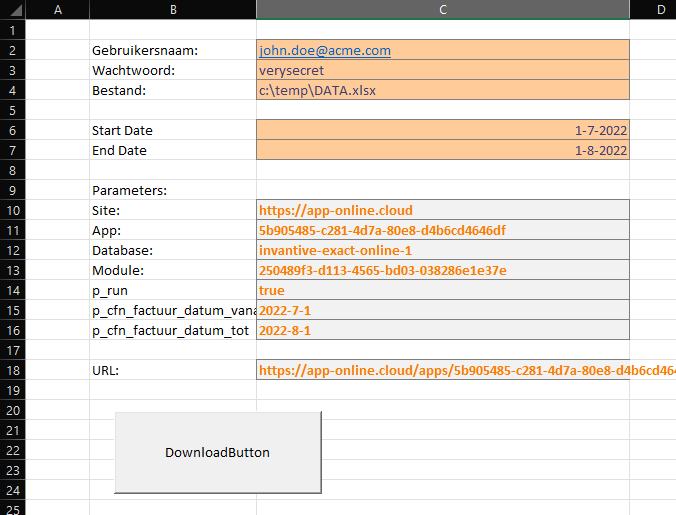
Les cellules C2, C3, C4, C6 et C7 sont modifiables. Les données dans les cellules grises sont calculées ou fixes :
- C10 : copié depuis le lien App Online obtenu via « Copy Link »
- C11 : copié depuis le lien App Online obtenu via « Copy Link »
- C12 : copié depuis le lien App Online obtenu via « Copy Link »
- C13 : copié depuis le lien App Online obtenu via « Copy Link »
- C14 : fixe
- C15 :
=JAAR(C6) & "-" & MAAND(C6) & "-" & DAG(C6) - C16 :
=JAAR(C7) & "-" & MAAND(C7) & "-" & DAG(C7) - C18 :
=C10 & "/apps/"&C11&"/databases/"&C12&"/modules/"&C13&"/?"&B14&"="&C14&"&"&B15&"="&C15&"&"&B16&"="&C16
VBA
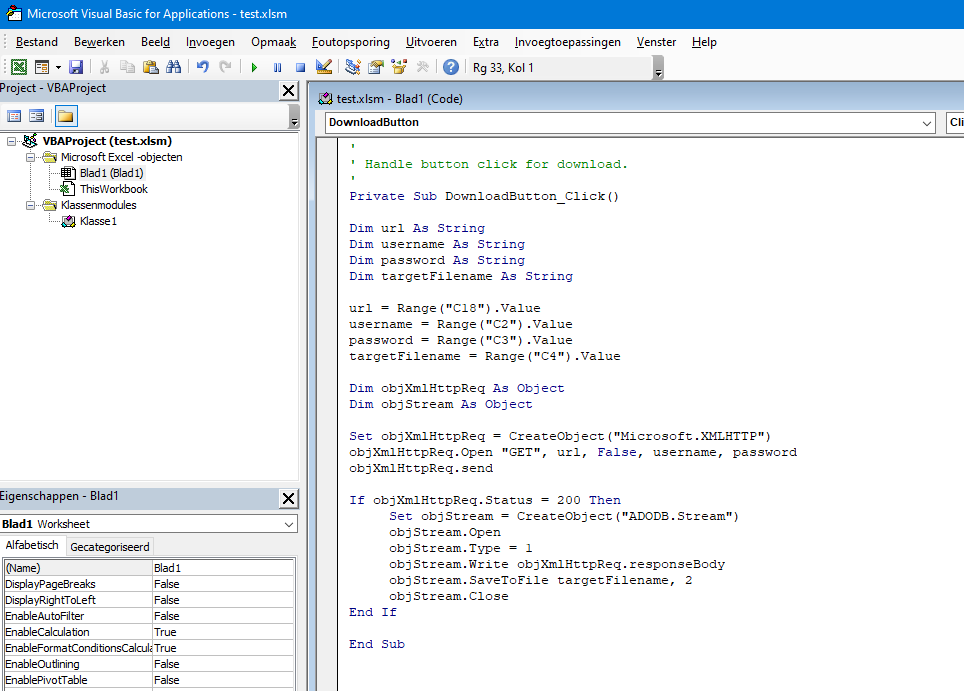
La deuxième étape consiste à dessiner le bouton de téléchargement et à enregistrer le code suivant en VBA sur l’événement de clic :
'
' Gère le clic sur le bouton pour le téléchargement.
'
Private Sub DownloadButton_Click()

Dim url As String
Dim username As String
Dim password As String
Dim targetFilename As String

url = Range("C18").Value
username = Range("C2").Value
password = Range("C3").Value
targetFilename = Range("C4").Value

Dim objXmlHttpReq As Object
Dim objStream As Object

Set objXmlHttpReq = CreateObject("Microsoft.XMLHTTP")
objXmlHttpReq.Open "GET", url, False, username, password
objXmlHttpReq.send

If objXmlHttpReq.Status = 200 Then
     Set objStream = CreateObject("ADODB.Stream")
     objStream.Open
     objStream.Type = 1
     objStream.Write objXmlHttpReq.responseBody
     objStream.SaveToFile targetFilename, 2
     objStream.Close
End If

End Sub
Dans l’éditeur Microsoft Visual Basic for Applications, cela ressemble à ceci :
Utilisation
L’utilisateur peut maintenant ouvrir la feuille Excel et cliquer sur le bouton de téléchargement. Le module Invantive App Online récupère les chiffres depuis Exact Online sous forme de feuille Excel et les enregistre dans le dossier c:\temp sous le nom DATA.xlsx.
Ces données de vente Exact Online peuvent par exemple être traitées davantage ou utilisées dans un tableau croisé dynamique comme décrit dans Draaitabel of rapport baseren op gegevens in een ander (extern) Excel-bestand.