- Database: acme-exact-online• Licenza: L254368647
- Le statistiche di utilizzo della mia licenza sono a ~0% (sia “Oggi”, “Ultimi 7 giorni” che “Ultimi 30 giorni”)
- I rate limit di Exact Online sono ancora ampiamente disponibili: 4997/5000 limite giornaliero, 59/60 al minutoLa whitelist IP è attiva
• Nel monitoraggio non vedo alcuna attività — i 429 vengono bloccati prima di raggiungere Exact• Questo sembra molto simile al problema descritto in https://forums.invantive.com/t/odata-requests-failing-returning-error-429-too-many-requests/6435
Potete controllare e, se necessario, resettare la configurazione dei limiti per la mia licenza? Come emerso nel topic sopra citato, le definizioni dei limiti possono scomparire, causando 429 automatici.
La tua domanda è attualmente troppo generica e non contiene dettagli sufficienti per poter essere gestita. Sii specifico e indica cosa vuoi ottenere, cosa hai già provato e quale errore o problema esatto riscontri, incluso/i il/i codice/i di errore.
La struttura e le parole utilizzate indicano che il testo potrebbe essere stato generato o pesantemente modificato con l’IA, il che rende più difficile comprendere la tua vera domanda.
Apri un nuovo argomento e riformula la tua domanda come indicato.
L’argomento sotto il quale si trova questo testo verrà rimosso dopo alcuni giorni.
Informazioni aggiuntive
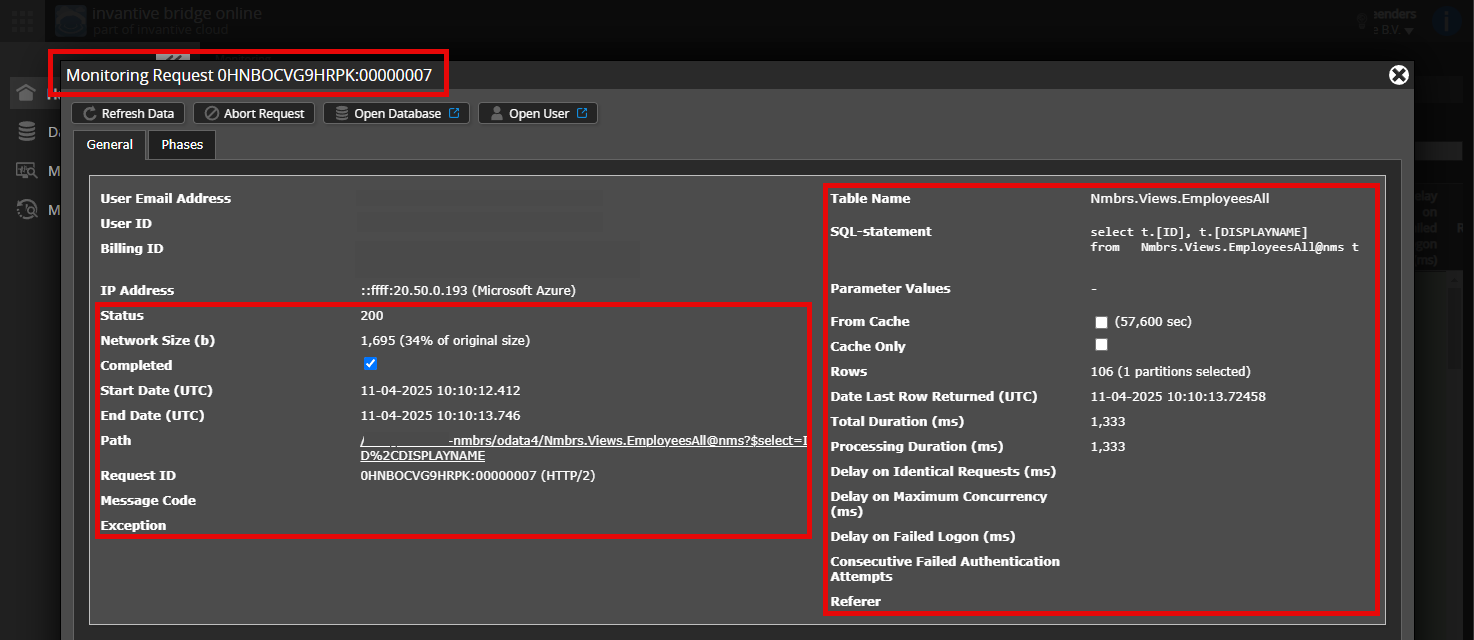
È possibile aggiungere una schermata (anonimizzata) dei dettagli della richiesta in Invantive Bridge Online Monitoring, come descritto in Meer inzicht met nieuwe Online Monitoring?
I dettagli si trovano cliccando sulla richiesta di download che rappresenta l’argomento di questo topic.
La richiesta di download di solito contiene un’istruzione SQL in cui è visibile il nome della tabella.
Ti preghiamo di lasciare visibili almeno i seguenti dati di entrambe le colonne:
- la barra del titolo con l’ID della richiesta,
- il codice di stato, la dimensione di rete, il percorso e gli orari nella colonna di sinistra,
- il codice di errore e il messaggio di errore in fondo alla colonna di sinistra,
- l’intera colonna di destra, incluse l’istruzione SQL, il nome della tabella e i valori dei parametri.
Ad esempio:
Controlla il server e l’utente corretti
Controlla attentamente di aver effettuato l’accesso al sito web di Bridge Online utilizzato anche da Power BI e con lo stesso nome utente. Vedrai solo le richieste dell’utente Invantive Cloud con cui hai effettuato l’accesso al sito web.
Sono in uso quattro server:
bridge-online.cloudapp-online.cloudbridge-online.invantive.comapp-online.invantive.com
Il server utilizzato è visibile nel tuo script o nel codice sorgente del report.
Controlla la richiesta e i dettagli corretti
Assicurati di selezionare prima la richiesta per visualizzarne i dettagli. Nella schermata dovrebbe essere visibile una sola richiesta.
Controlla anche attentamente che la richiesta abbia un percorso con odata4 o apps. Le richieste con altri percorsi generalmente non sono rilevanti per questo scopo.
Messaggio di errore e suggerimenti via e-mail
Inoltre, l’utente Invantive Cloud che ha ricevuto il messaggio di errore riceverà solitamente anche un’e-mail con un messaggio di errore e suggerimenti, nel caso si verifichi un errore in Power BI, Power Query, Azure Data Factory, Qlik o Tableau.
Si consiglia di controllare la posta indesiderata (spam) dell’utente interessato per verificare la presenza di tali e-mail inviate da support@invantive.com.
Questa domanda è stata chiusa automaticamente dopo 1 settimana di inattività. L’ultima risposta fornita è stata contrassegnata come soluzione.
Si prega di porre una nuova domanda in un argomento separato se il problema si ripresenta. Si prega di includere un link a questo argomento nella nuova domanda incollando l’URL nel testo.