Mit dem Excel-Add-in Invantive Control for Excel können Sie mit Excel-Formeln Exact Online-Daten zu Ihren eigenen Excel-Berichten verarbeiten. Dies gilt sowohl für Exact-Verwaltungen eines Buchhalters als auch für Unternehmer. Excel wird direkt mit Exact Online für all Ihre Verwaltungen verknüpft. Die Daten werden also in Echtzeit von den Excel-Funktionen aus der Exact Online-Datenbank abgerufen und in Excel-Berichten angezeigt.
Es stehen Hunderte Standardformeln über das Menü zur Verfügung, und Sie können selbst Formeln hinzufügen, sogar mit SQL-Anweisungen auf der Exact-Datenbank.
Darüber hinaus können auch Modelle mit sogenannten „Blöcken“ erstellt werden. Ein Beispiel dafür ist Excel liquiditeitsbegroting voor Exact Online (cash flow met consolidatie).
Die direkte Verbindung zwischen Excel und Exact Online ist in allen Excel-Versionen ab 2013 unter Microsoft Windows verfügbar. Für die Mac-Versionen empfehlen wir die Verwendung von Get My Report oder Invantive Cloud, oder das Ausführen von Parallels Desktop auf dem Mac (siehe auch Itgenuty347 Deze versie 2010 van Microsoft Office wordt niet ondersteund. Gelieve te upgraden naar Microsoft Office 2013 of nieuwer).
Installation des Excel-Add-ins
Führen Sie die folgenden Schritte aus, um das Excel-Add-in zu installieren (Add-in ist Englisch für „Erweiterung“):
- Überprüfen Sie zunächst, ob Sie eine aktuelle Version von Microsoft Excel haben. Dies sollte Excel 2013 oder neuer sein, obwohl es auch mit Excel 2010 funktioniert. Es spielt keine Rolle, ob Sie eine 32-Bit- oder 64-Bit-Version von Excel haben.
- Die Installation der Erweiterung führen Sie über den Download aus.
- Schließen Sie anschließend Microsoft Excel vollständig und überprüfen Sie im Zweifelsfall im Task-Manager, dass kein EXCEL.EXE mehr läuft.
- Starten Sie Microsoft Excel danach wieder. Die Erweiterungen werden dann geladen, und Sie sehen kurz „Invantive Control“ im Excel-„Splash-Screen“ vorbeiziehen.
- Beim ersten Mal müssen Sie Ihre persönlichen Daten eingeben. Diese werden auch verwendet, wenn Sie über die Schaltfläche im Menüband um Online-Unterstützung bitten, aber gerade niemand verfügbar ist.
- Bei der Frage nach dem Lizenzschlüssel wählen Sie „Alle Möglichkeiten ausprobieren“, woraufhin Sie 180 Tage lang kostenlos und unverbindlich testen können.
- In dieser Testphase können Sie auch den Exact Online Power BI-Connector verwenden.
Beim nächsten Mal müssen Sie nichts mehr eingeben. Nach dem Starten von Excel kann es bis zu 20 Sekunden dauern, bis das Add-in im Menüband (Menü oben) als zwei neue Menübänder in Excel sichtbar wird: „Invantive Control“ und „Modelleur“. In der Zwischenzeit können Sie Excel bereits nutzen.
Wie erstellen Sie Exact Online-Berichte mit dem Excel-Add-in?
Die meisten Nutzer des Excel-Add-ins für Exact Online verwenden in ihren Berichten nur die Standard-Invantive-Excel-Formeln für Exact Online. SQL-Nutzung kommt seltener vor und ist für Buchhalter nur mit einem Buchhaltungs-Abonnement für große Kanzleien (1.000+ Verwaltungen) möglich.
Sie können aus einer oder mehreren Exact-Verwaltungen gleichzeitig Daten abrufen und konsolidiert in Ihren Berichten verarbeiten. Selbst innerhalb einer einzigen Zelle können Zahlen aus mehreren Verwaltungen kombiniert werden.
Invantive Control ist Standardsoftware und vergleichbar mit dem Exact Globe Excel-Add-in. Das Invantive Excel-Add-in fügt gegenüber dem Exact Globe Excel-Add-in zusätzliche Möglichkeiten hinzu. Im Gegensatz zum Add-in für Exact Globe können Sie beispielsweise auch Abfragen in SQL erstellen, Daten hochladen in Ihre Verwaltung(en) und Daten mit über 70 anderen Datenquellen wie AFAS Profit oder mehreren Visma-Softwareprodukten austauschen.
In diesem Thema beschränke ich mich auf die Exact Online Excel-Funktionen. Es gibt noch viel mehr Möglichkeiten, und die Invantive-Add-ins bieten selbst für Milliardenunternehmen ausreichend Möglichkeiten.
Am einfachsten ist es, mit einem Excel-Bericht zu beginnen, in dem bereits Zahlen aus Exact Online stehen. Erstellen Sie davon eine Kopie und öffnen Sie die Excel-Datei. Zunächst stellen wir von Excel aus eine Verbindung zur Buchhaltung her:
- Klicken Sie im Menü „Invantive Control“ auf „Anmelden“.
- Öffnen Sie die Gruppe „Exact Online“ und wählen Sie das Land aus.
- Geben Sie Ihren Anmeldecode und Ihr Passwort ein, die Sie auch im Browser verwenden.
- Klicken Sie auf „Verbinden“:
- Geben Sie den Verifizierungscode ein.
- Erlauben Sie der App, sich mit einer bestimmten oder allen Verwaltungen zu verbinden.
- Überprüfen Sie die ausgewählte(n) Verwaltung(en) im Menü „Invantive Control“ und wählen Sie bei Bedarf andere Verwaltungen aus.
- Aktivieren Sie die Verwendung von Exact Online-Formeln, indem Sie im Menüband „Modeleur“ den linkesten Schieberegler umschalten, sodass er grün wird. Aber…
- Wenn bereits eine Excel-Datei geöffnet war, erhalten Sie dafür automatisch eine Abfrage:


Die Software ist nun auch mit einer oder mehreren Verwaltungen verbunden. Anschließend ersetzen wir die Zahlen durch Excel-Formeln.
Jede Exact Online-Formel hat die Verwaltung als erstes Argument mit dem Namen „DivisionCode“. Dieses müssen Sie nicht angeben, wenn Sie nur 1 Verwaltung ausgewählt haben; die Software übernimmt dann automatisch die ausgewählte Verwaltung.
Andernfalls müssen Sie einen Wert angeben. Der Wert ist jedoch NICHT die Nummer der Verwaltung (oft ist das „1“ oder „2“), sondern die tatsächliche eindeutige Nummer, die Exact Online intern verwendet. Das ist der sogenannte „DivisionCode“, den Sie auch regelmäßig in der URL Ihres Browsers sehen, wenn Sie die Verwaltung wechseln.
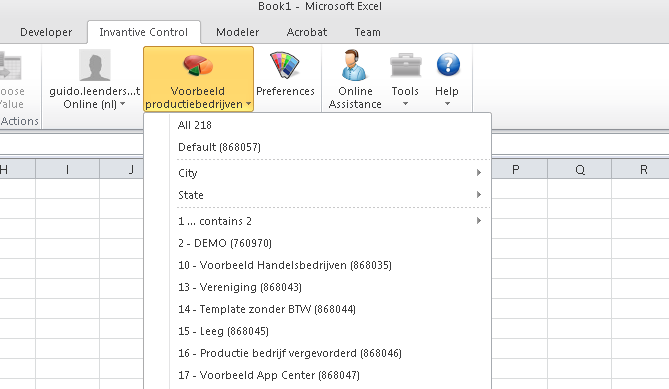
Diese Nummer bestimmt, woher die Daten abgerufen werden. Eine Liste der Nummern finden Sie beispielsweise im Verwaltungsauswahlmenü. Die Divisionscodes stehen dann in runden Klammern hinter dem Verwaltungsnamen. In diesem Bild ist das beispielsweise 868043 für die Verwaltung „13 - Vereniging“:
Für dieses Beispiel gehe ich davon aus, dass Sie genau 1 Verwaltung ausgewählt haben und dass in der Funktion kein Wert angegeben werden muss.
Suchen Sie nun eine Zelle mit Zahlen aus Exact.
In 80% der Fälle handelt es sich um Zahlen aus dem Hauptbuch und fast immer um Salden. Invantive Control bietet Formeln, mit denen Sie einfach eine Bilanzsumme bis zu einer bestimmten Periode oder eine Mutation über eine Kostenstelle/Kostenträger (analytische Buchhaltung) abrufen können. Obwohl Hunderte von Formeln verfügbar sind, zeigt sich, dass die „beliebtesten Exact Online Excel-Formeln“ aus dem Titel eigentlich nur wenige sind.
Beliebte Formeln
Notieren Sie das aktuelle Ergebnis der Zelle und ersetzen Sie – falls möglich – die Zahlen durch:
I_EOL_GLACT_DESC: Name eines Hauptbuchkontos aus der genannten Exact-Division.I_EOL_BAL_YEAR_OPEN: Eröffnungsbilanz eines Hauptbuchkontos.I_EOL_BAL_PDE_CLOSE: Saldo der Realisierung zum Ende einer Periode eines Hauptbuchkontos.I_EOL_BGT_PDER_LINE_AMOUNT: Budget über eine Reihe von Perioden eines Hauptbuchkontos.
Alle Exact Online Excel-Formeln finden Sie im Menüband „Modelleur“ unter Bausteinen:

Es gibt auch Varianten für die Verwendung mit einem Berichtsschema/Klassifizierungsstruktur. Dabei wird der Saldo mehrerer Hauptbuchkonten, die unter einer Klassifizierung stehen, zusammengerechnet. Meistens geschieht dies für alle untergeordneten Hauptbuchkonten, aber Sie können auch die Anzahl der einbezogenen Ebenen beschränken. Die am häufigsten verwendete Variante mit Berichtsschema/Klassifizierungsstruktur ist die Periodensumme über alle Hauptbuchkonten unter dem Klassifizierungscode. Ein Beispiel:
=I_EOL_BAL_PDER_CLASSIFICATION(divisioncode;boekjaar;1;4;;“01”)
ergibt die kumulativen Mutationen über die Perioden 1 bis 4 der Klassifizierung „01“ (was meistens die vollständige Bilanz ist). Buchhalter mit RGS können auch die RGS-Klassifizierungsschemata verwenden.
In Belgien wird beispielsweise häufig mit einer analytischen Buchhaltung mit Kostenstelle und Kostenträger gearbeitet. Die Excel-Formeln für Varianten mit Kostenstelle/Kostenträger sind an den Abkürzungen „CCE“ und „CUT“ direkt nach „EOL“ im Excel-Formelnamen zu erkennen, wie beispielsweise I_EOL_CUT_CCE_BAL_PDE_CLOSE. Dabei steht „CCE“ für „Kostenstelle“ und „CUT“ für „Kostenträger“.
Für komplexe Konsolidierungen kann auch beispielsweise die Verwendung von Reihen von Hauptbuchkonten genutzt werden, wie beschrieben in Nieuwe Excel consolidatiemogelijkheden voor Exact Online bedrijven en grootboekrekeningen.
Die berechneten Zahlen werden direkt angezeigt. Bei der ersten Formel kann dies einige Sekunden dauern. Danach geschieht das immer noch direkt, aber dann wirklich direkt: blitzschnell, selbst bei Tausenden von Zellen.
Sie können dieses Ersetzen von Zahlen durch Formeln für alle Ihre Berichte wiederholen. Das Endergebnis sieht dann beispielsweise so aus:

Es ist praktisch, mit Namen zu arbeiten. In diesem Beispiel habe ich mit den Namen „boekjaar“ und „divisioncode“ in Excel gearbeitet:

Falls Sie einmal eine einfache Kopie Ihres Excel-Berichts benötigen, verwenden Sie die Schaltfläche „Veröffentlichen“. Der Empfänger erhält dann nur die Zahlen und nicht die Formeln.
Es gibt noch zahlreiche andere clevere Tricks, um die Anzahl der Berichte zu begrenzen, beispielsweise indem Berichte erstellt werden, die für jede Verwaltung oder jeden Kundencluster die richtigen Ergebnisse liefern. Haben Sie dazu Fragen, stellen Sie sie gerne in den Foren. Wir versuchen dann gemeinsam, Ihnen weiterzuhelfen. Denken Sie nach dem Lesen dieses Textes „Hilfe“? Hinterlassen Sie bitte unten einen Kommentar.
Buchungen über Formeln laden
Es ist auch möglich, Buchungen beispielsweise im Memorial- oder Verkaufsbuch über Excel-Formeln zu einer oder mehreren Exact Online-Verwaltungen hinzuzufügen. Lesen Sie dazu: Massaal Exact Online boekingen importeren direct vanuit Excel.
