Mit dem Excel-Add-in Invantive Control for Excel kannst du Excel-Formeln verwenden, um Live-Daten aus Exact Online direkt in deine eigenen Excel-Berichte einzubinden. Das gilt sowohl für Exact-Unternehmen von Steuerberatern als auch von Unternehmern. Excel ist direkt mit Exact Online für alle deine Unternehmen verbunden. Dadurch werden die Daten in Echtzeit über die Excel-Funktionen aus der Exact-Online-Datenbank abgerufen und in Excel-Berichten angezeigt.
Über das Menü stehen Hunderte Standardformeln zur Verfügung, und du kannst eigene Formeln sogar mit SQL-Anweisungen auf der Exact-Online-Datenbank hinzufügen.
Zusätzlich können Modelle auch mit sogenannten „Bausteinen“ aufgebaut werden. Ein Beispiel dafür ist Excel cash flow prognosis for Exact Online (consolidated across companies).
Die direkte Verbindung zwischen Excel und Exact Online steht in allen Excel-Versionen ab 2013 unter Microsoft Windows zur Verfügung. Für die Mac-Versionen empfehlen wir die Nutzung von Get My Report oder Invantive Cloud, oder das Ausführen von Parallels Desktop auf dem Mac (siehe Itgenuty347 This version 2010 of Microsoft Office is not supported. Please upgrade to Microsoft Office 2013 or newer).
Installation des Excel-Add-ins für Exact Online
Führe die folgenden Schritte aus, um das Excel-Add-in für Exact Online zu installieren:
- Stelle zunächst sicher, dass du eine aktuelle Version von Microsoft Excel verwendest. Es sollte Excel 2013 oder neuer sein, auch wenn es mit Excel 2010 ebenfalls funktioniert. Dabei spielt es keine Rolle, ob du eine 32-Bit- oder 64-Bit-Version von Excel nutzt.
- Du führst die Installation des Exact-Online-Excel-Add-ins über den Download aus.
- Schließe anschließend Microsoft Excel vollständig und überprüfe im Zweifel im Task-Manager, dass EXCEL.EXE nicht mehr läuft.
- Starte Microsoft Excel danach neu. Die Add-ins werden geladen, und du siehst „Invantive Control“ kurz im Excel-Startbildschirm aufblitzen.
- Beim ersten Mal musst du persönliche Daten eingeben. Diese werden auch verwendet, wenn du über die Schaltfläche im Menüband Online-Unterstützung anforderst, aber derzeit steht kein Support zur Verfügung.
- Wenn nach einem Lizenzschlüssel gefragt wird, wähle „Alle Funktionen testen“, danach kannst du die Software 180 Tage kostenlos und unverbindlich mit Exact Online und über 70 weiteren (Cloud-)Plattformen ausprobieren.
- Während dieser Testphase kannst du auch den Exact Online Power BI-Connector nutzen.
Beim nächsten Mal musst du kein Formular mehr ausfüllen. Nach dem Start von Excel kann es bis zu 20 Sekunden dauern, bis das Add-in im Menüband als zwei neue Menübänder in Excel sichtbar wird: „Invantive Control“ und „Modeler“. In der Zwischenzeit kannst du Excel bereits verwenden.
Wie erstellt man Exact-Online-Berichte mit dem Excel-Add-in?
Die meisten Nutzer des Excel-Add-ins für Exact Online verwenden in ihren Berichten nur die Standard-Invantive-Excel-Formeln für Exact Online. Die Verwendung von SQL ist weniger verbreitet und für Steuerberater nur mit einem Accountancy-Abonnement für große Kanzleien (1.000+ Unternehmen) möglich.
Du kannst Live-Daten aus einem oder mehreren Exact-Online-Unternehmen gleichzeitig abrufen und in deinen Berichten konsolidieren. Sogar innerhalb einer einzigen Excel-Zelle können Zahlen aus mehreren Exact-Online-Unternehmen kombiniert werden.
Invantive Control ist Standardsoftware und ähnelt dem Excel-Add-in von Exact Globe. Das Invantive-Excel-Add-in bietet im Vergleich zum Exact-Globe-Excel-Add-in zusätzliche Funktionen. Im Gegensatz zum Add-in für Exact Globe kannst du beispielsweise auch Abfragen in SQL erstellen, Daten hochladen in deine Unternehmen und Daten mit über 70 weiteren Datenquellen wie AFAS Profit oder mehreren Visma-Softwareprodukten austauschen.
In diesem Thema beschränke ich mich auf die Exact-Online-Excel-Funktionen. Es gibt noch viel mehr Möglichkeiten, und die Invantive-Add-ins bieten genug Möglichkeiten sogar für multinationale Unternehmen.
Am einfachsten ist es, mit einem Excel-Bericht zu beginnen, der bereits Zahlen enthält, die manuell aus Exact Online kopiert wurden. Erstelle eine Kopie dieses Excel-Berichts und öffne die Excel-Datei. Zunächst verbinden wir uns von Excel aus mit dem Exact-Online-Buchhaltungssystem:
- Klicke auf „Anmelden“ im Menü „Invantive Control“.
- Öffne die Gruppe „Exact Online“ und wähle das Land aus.
- Gib deinen Anmeldecode und dein Passwort ein, die du auch im Browser verwendest.
- Klicke auf „Verbinden“:
- Gib den Verifizierungscode ein.
- Erlaube der App, sich mit einem bestimmten Unternehmen oder allen Unternehmen zu verbinden.
- Überprüfe die ausgewählten Unternehmen im Menü „Invantive Control“ und füge bei Bedarf weitere Unternehmen hinzu.
- Aktiviere die Verwendung von Exact-Online-Formeln, indem du den äußersten linken Schieberegler im Menüband „Modeler“ umlegst, sodass er grün wird. Aber…
- Falls bereits eine Excel-Datei geöffnet war, erhältst du dazu automatisch eine Frage:


Die Software ist jetzt auch mit einem oder mehreren Unternehmen verbunden. Als Nächstes ersetzen wir die Zahlen durch Excel-Formeln.
Jede Exact-Online-Formel hat das Unternehmen als erstes Argument mit dem Namen „DivisionCode“. Du musst dies nicht eingeben, wenn du nur ein Unternehmen ausgewählt hast; die Software wählt dann automatisch das ausgewählte Unternehmen aus.
Andernfalls musst du einen Wert eingeben. Der Wert ist jedoch NICHT die Nummer des Unternehmens (oft „1“ oder „2“), sondern die tatsächliche eindeutige Nummer, die Exact Online intern verwendet. Dies ist der sogenannte „DivisionCode“, den du auch oft in der URL deines Browsers siehst, wenn du zu einem anderen Unternehmen wechselst.
Diese Nummer bestimmt, woher die Live-Daten stammen. Eine Liste der Nummern findest du beispielsweise im Dropdown-Menü der Unternehmen. Die Division-Codes stehen dann in runden Klammern hinter dem Unternehmensnamen. In diesem Bild zum Beispiel ist es 868043 für die Verwaltung „13 - Association“:
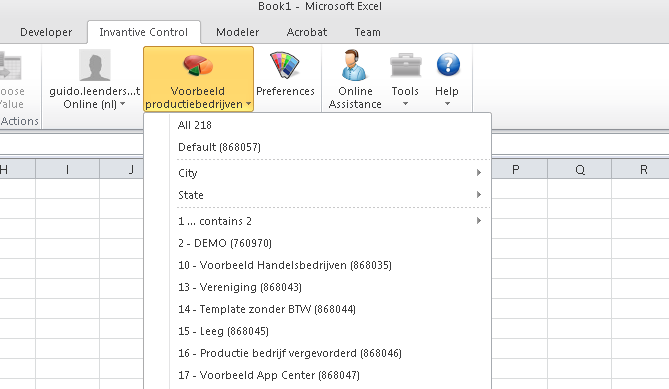
Für dieses Beispiel gehe ich davon aus, dass du genau ein Exact-Online-Unternehmen ausgewählt hast und dass in der Funktion kein Wert angegeben werden muss.
Suche nun eine Zelle mit Zahlen aus Exact.
In 80 % der Fälle handelt es sich dabei um Zahlen aus dem Hauptbuch und fast immer um Salden (entweder in der Gewinn- und Verlustrechnung oder in der Bilanz). Invantive Control bietet Formeln, mit denen du ganz einfach einen Saldo bis zu einem bestimmten Zeitraum oder eine Mutation auf einer Kostenstelle/einem Kostenträger (analytische Buchhaltung) abrufen kannst. Obwohl es Hunderte von Formeln gibt, stellt sich heraus, dass es sich bei den „beliebtesten Exact-Online-Excel-Formeln“ aus dem Titel eigentlich nur um wenige handelt.
Beliebte Formeln
Notiere das aktuelle Ergebnis der Zelle und – falls möglich – ersetze die Zahlen durch:
I_EOL_GLACT_DESC: Name eines Hauptbuchkontos aus der genannten Exact-Division.I_EOL_BAL_YEAR_OPEN: Eröffnungssaldo eines Hauptbuchkontos.I_EOL_BAL_PDE_CLOSE: Saldo am Ende der Periode eines Hauptbuchkontos.I_EOL_BGT_PDER_LINE_AMOUNT: Budget über eine Reihe von Perioden eines Hauptbuchkontos.
Alle Exact-Online-Excel-Formeln findest du im Menüband „Modeler“ unter Building Blocks:

Es gibt auch Varianten für die Verwendung mit einem Exact-Online-Berichtsschema/einer Klassifizierungsstruktur. Dabei wird der Saldo mehrerer Hauptbuchkonten, die sich unter einer Klassifizierung befinden, addiert. Normalerweise geschieht dies für alle zugrunde liegenden Hauptbuchkonten, du kannst aber auch die Anzahl der einbezogenen Ebenen begrenzen. Die gebräuchlichste Variante mit Berichtsschema/Klassifizierungsstruktur ist der Periodensaldo über alle Hauptbuchkonten unter dem Klassifizierungscode. Ein Beispiel:
=I_EOL_BAL_PDER_CLASSIFICATION(divisioncode;financialyear;1;4;;“01”)
gibt den kumulierten Saldo über die Perioden 1 bis 4 der Klassifizierung „01“ zurück (üblicherweise die gesamte Bilanz). Steuerberater mit RGS können auch die RGS-Klassifizierungsschemata verwenden.
In Belgien beispielsweise wird häufig die analytische Buchhaltung mit Kostenstelle und Kostenträger verwendet. Die Excel-Formeln für Varianten mit Kostenstelle/Kostenträger erkennst du an den Abkürzungen „CCE“ und „CUT“ direkt nach „EOL“ im Namen der Excel-Formel, wie zum Beispiel I_EOL_CUT_CCE_BAL_PDE_CLOSE. Dabei steht „CCE“ für „Kostenstelle“ (cost center) und „CUT“ für „Kostenträger“ (cost unit).
Für komplexe Konsolidierungen ist es auch möglich, beispielsweise Reihen von Hauptbuchkonten zu verwenden, wie unter New Excel consolidation options for Exact Online companies and general ledger accounts beschrieben.
Die berechneten Zahlen werden sofort angezeigt. Bei der ersten Formel kann dies ein paar Sekunden dauern. Danach geht es wirklich sofort: blitzschnell, sogar bei Tausenden von Zellen.
Du kannst dieses Ersetzen von Zahlen durch Formeln für alle deine Berichte wiederholen. Das Endergebnis sieht dann beispielsweise so aus:

Es ist praktisch, mit Namen zu arbeiten. In diesem Beispiel habe ich mit den Namen „fiscalyear“ und „division code“ in Excel gearbeitet:

Wenn du jemals eine statische Kopie deines Excel-Berichts benötigst, verwende die Schaltfläche „Veröffentlichen“. Der Empfänger erhält dann nur die Zahlen und nicht die Formeln.
Es gibt unzählige weitere clevere Tricks, um die Anzahl der Berichte zu begrenzen, zum Beispiel durch das Erstellen von Berichten, die für jede Verwaltung oder jeden Kundencluster die richtigen Ergebnisse liefern. Wenn du Fragen dazu hast, stelle sie im Forum. Wir werden dann versuchen, dir gemeinsam weiterzuhelfen. Denkst du nach dem Lesen dieses Textes „Hilfe“? Hinterlasse unten gerne einen Kommentar.
Finanztransaktionen per Formeln laden
Es ist auch möglich, mit Excel-Formeln Finanztransaktionen im Hauptbuch einer oder mehrerer Exact-Online-Verwaltungen zu erstellen. Lies dazu bitte: Mass import Exact Online journal entries directly from within Excel.