Jag testar om se om det här paketet kan vara något för oss, men jag kan bara komma åt 5 administrationer av våra Exact Online-bokföringar. Så här kommer jag inte vidare.
Är licensen inte korrekt inställd? Eller vad är problemet?
De enda företag jag kan nå är 13 till och med 16 och 95. De tillhörande alltså inte.
Antalet administrationer som finns i din databas med den använda Exact Online-användaren visas i Invantive Cloud under Database → namn → Datacontainers och sedan fältet “Laatste Aantal Partities”.
Du kan begränsa detta antal till en del, enligt beskrivningen i:
Vilket antal partitioner ser du?
Via vilken fråga ser du bara 5 administrationer, till exempel vilket exakt tabellnamn eller vilken SQL-fråga?
När jag är inloggad i Exact och begär ID-koden eller huvudboksinformation kan jag bara hämta den från de nämnda administrationerna. Resten förblir på noll. Ingen information kommer då.
Jag ser också meddelandet för de som jag inte kan nå att Exact Online-tokenvärdet behövs för att läggas till i HTTP-förfrågan. Det måste alltså ställas in för resten. Frågan är hur och varför det fungerar för de 5 men inte för resten.
Kan ni göra meddelandena mer specifika genom att ange:
Exakt tabellnamn
Exakt felmeddelande inklusive itgen...-kod?
Det kan till exempel göras enligt beskrivningen nedan. Ni kan också överväga att använda Get My Report eller anlita en av våra partners.
Komplettera information
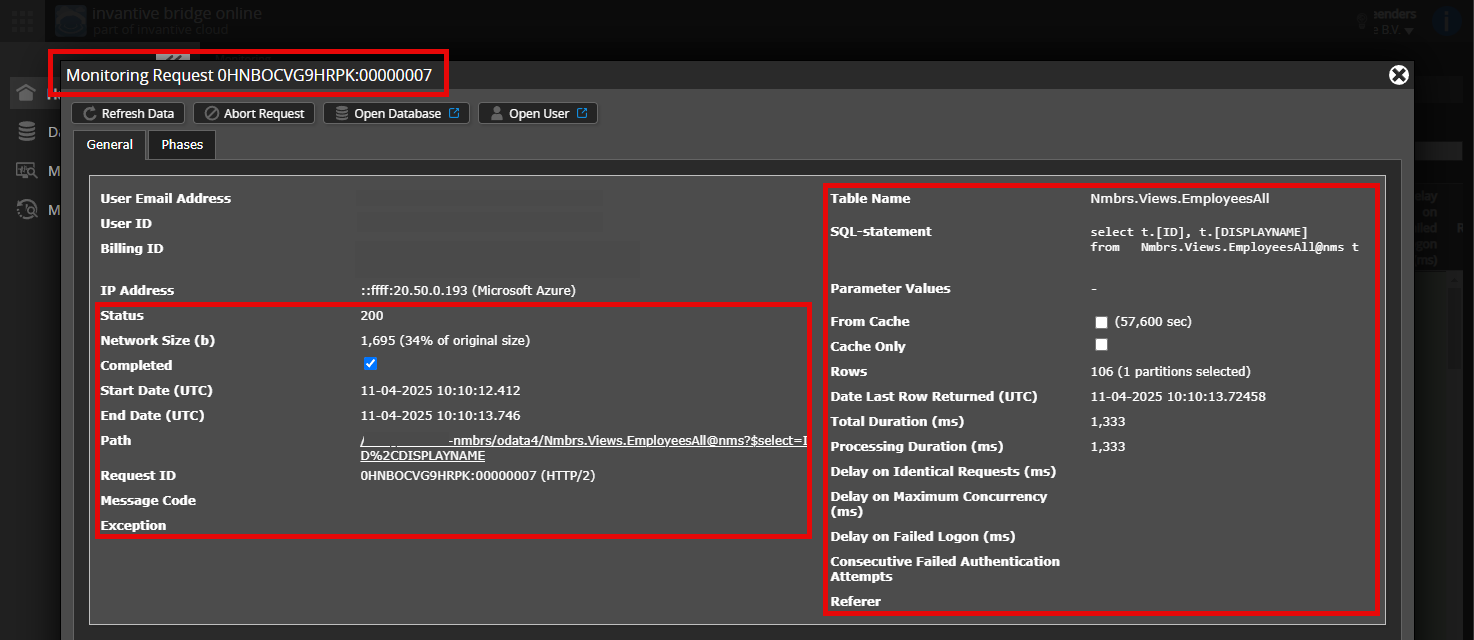
Är det möjligt att lägga till en (anonymiserad) skärmdump av detaljerna för förfrågan i Invantive Bridge Online Monitoring, enligt beskrivningen i Meer inzicht met nieuwe Online Monitoring?
Detaljerna hittar ni genom att klicka på nedladdningsförfrågan som representerar ämnet för detta inlägg.
Nedladdningsförfrågan har oftast ett SQL-uttalande där tabellnamnet syns.
Se till att åtminstone följande uppgifter är synliga i båda kolumnerna:
titelraden med förfrågnings-ID,
statuskoden, nätverksstorleken, sökvägen och tidpunkterna i vänsterkolumnen,
felkoden och felmeddelandet längst ner i vänsterkolumnen,
hela högerkolumnen inklusive SQL-uttalandet, tabellnamnet och parametervärdena.
Kontrollera noggrant att ni loggar in på den Bridge Online-webbplats som också används från Power BI och med samma användarnamn. Ni ser endast förfrågningarna från den Invantive Cloud-användare som ni loggar in med på webbplatsen.
Fyra servrar används:
bridge-online.cloud
app-online.cloud
bridge-online.invantive.com
app-online.invantive.com
Den server som används ser ni i ert skript eller i källkoden för rapporten.
Kontrollera rätt förfrågan och detaljer
Se till att ni först väljer förfrågan för att visa detaljerna. Endast en förfrågan bör synas i skärmbilden.
Kontrollera också noggrant att förfrågan har en sökväg med odata4 eller apps. Förfrågningar med andra sökvägar är i allmänhet inte relevanta för detta ändamål.
Felmeddelande och tips via e-post
Dessutom kommer den Invantive Cloud-användare som fått felmeddelandet oftast att få ett e-postmeddelande med ett felmeddelande och tips till sin e-postadress, om det rör sig om ett felmeddelande i Power BI, Power Query, Azure Data Factory, Qlik eller Tableau.
Vårt råd är att kontrollera den berörda användarens skräppost efter sådana meddelanden skickade från support@invantive.com.
Denna fråga har automatiskt stängts efter 1 veckas inaktivitet. Det senaste svaret har markerats som lösning.
Vänligen ställ en ny fråga i ett separat ämne om problemet uppstår igen. Inkludera gärna en länk till detta ämne i den nya frågan genom att klistra in dess URL i texten.